
プロフットバッグプレイヤーの石田太志です。
今回レビューするのは、HHKB Professional HYBRID(英語配列/墨)です。PFU/Ricohが展開するHHKBシリーズの中でも、Bluetooth接続とUSB-C有線接続の両方に対応した現行のスタンダードモデルにあたります。
このキーボードを手に入れるまで少し迷いました。3万円台という価格帯、電池式であること、独特の60キーレイアウト。購入前に気になるポイントが多かったのは確かです。でも、実際に数週間デスクで使い続けてみて、「このキーボードが解決しようとしている問題の本質」がわかってきました。
特に、Bluetooth 4台登録と有線接続の切り替え運用については後半の「実際に使ってみた感想」で詳しく書きます。電池消耗の問題も含めて、公式スペックには書いていないリアルな使用感をお伝えします。
—
開封レビュー
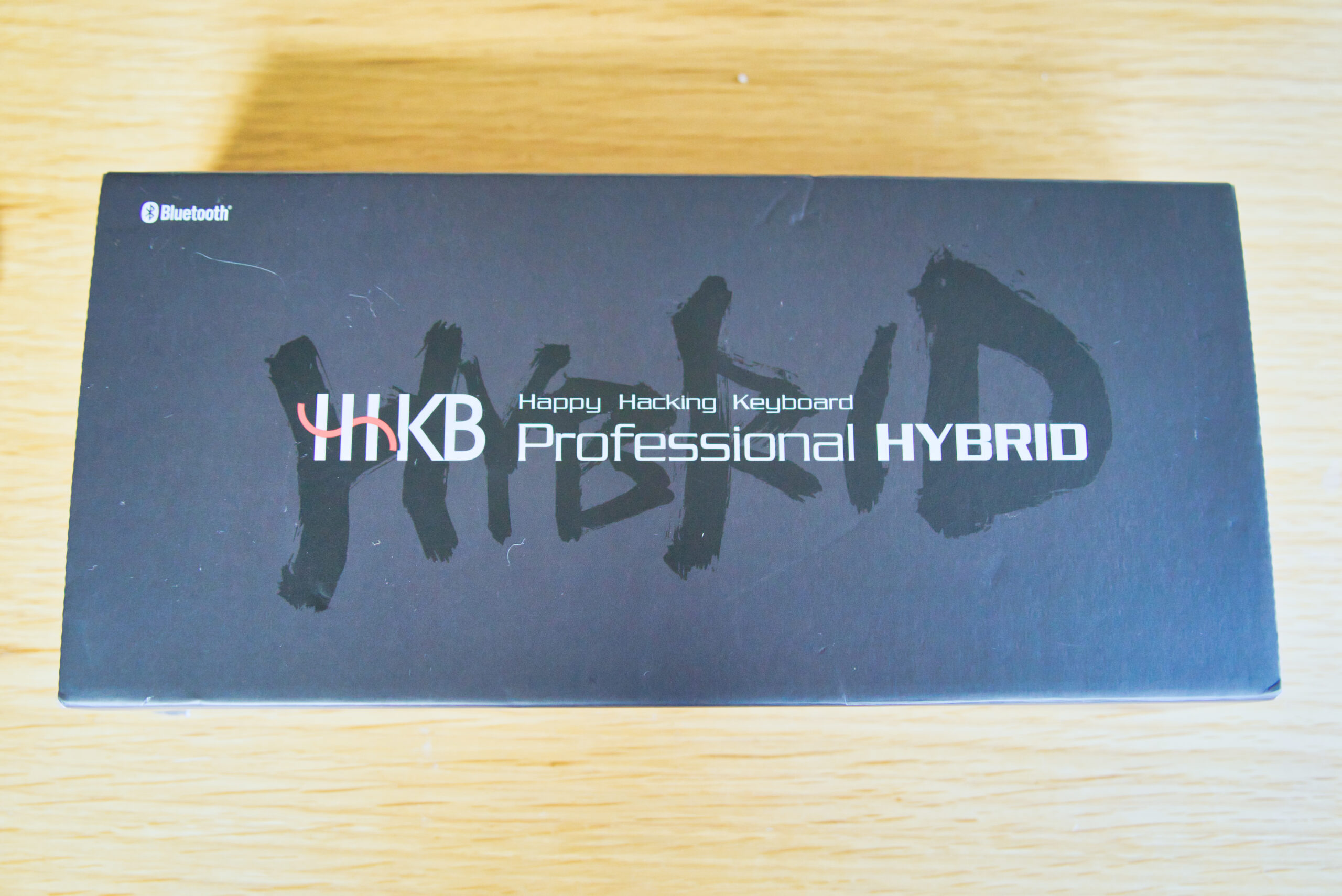
箱を手に取った瞬間、思ったよりずっしりしているという印象です。外箱は黒を基調としたシンプルなデザインで、正面にHHKB Professional HYBRIDのロゴとBluetoothのマークが入っています。過剰なグラフィックはなく、PFUらしい「余計なことを言わない」佇まいです。
1. 正面パッケージ
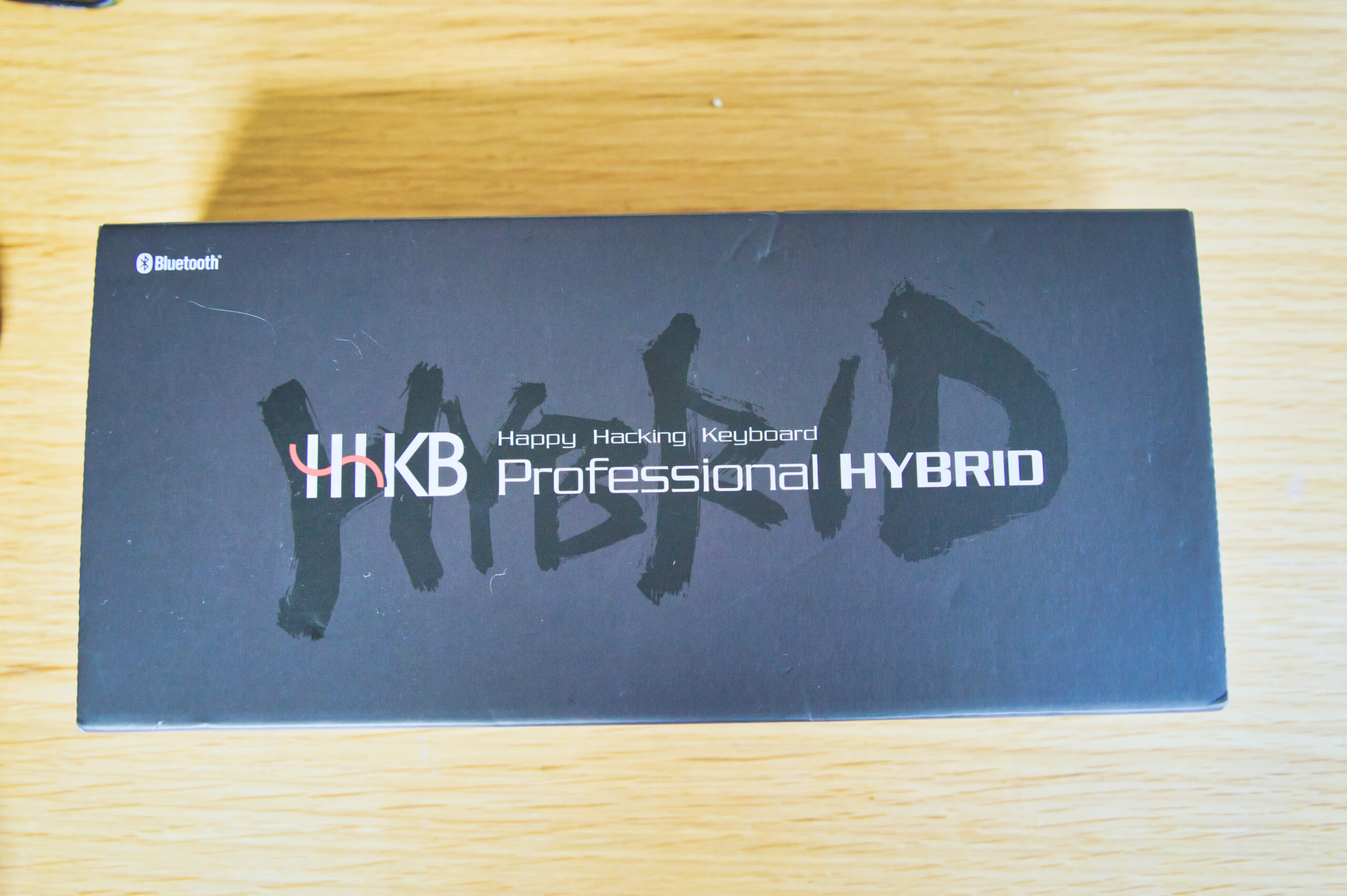
パッケージの正面は、製品名とブランドロゴのみ。Bluetoothのロゴが右下にさりげなく入っています。この箱だけでも、見せるための商品ではなく使うための道具を作っているメーカーの姿勢が伝わってきます。ガジェット系のパッケージにありがちな「あなたの生活が変わります」的なコピーが一切ない。それがかえって信頼感につながる不思議さがあります。
2. 背面・内容物確認
背面にはスペックの概要と、対応OSの一覧が記載されています。Windows、macOS、Android、iOS、iPadOSとの対応が明記されており、プラットフォームを問わない設計思想が一目でわかります。
内箱を開けると、キーボード本体、キープラー、日本語・英語のクイックスタートガイドが収まっています。USB-Cケーブルは付属しません。この点は購入前に知っておいてほしいところです。手元にUSB-Aを含む変換ケーブルしかない場合は、別途USB-C to USB-Cまたは USB-C to USB-Aのケーブルを用意しておく必要があります。
3. 本体を取り出す
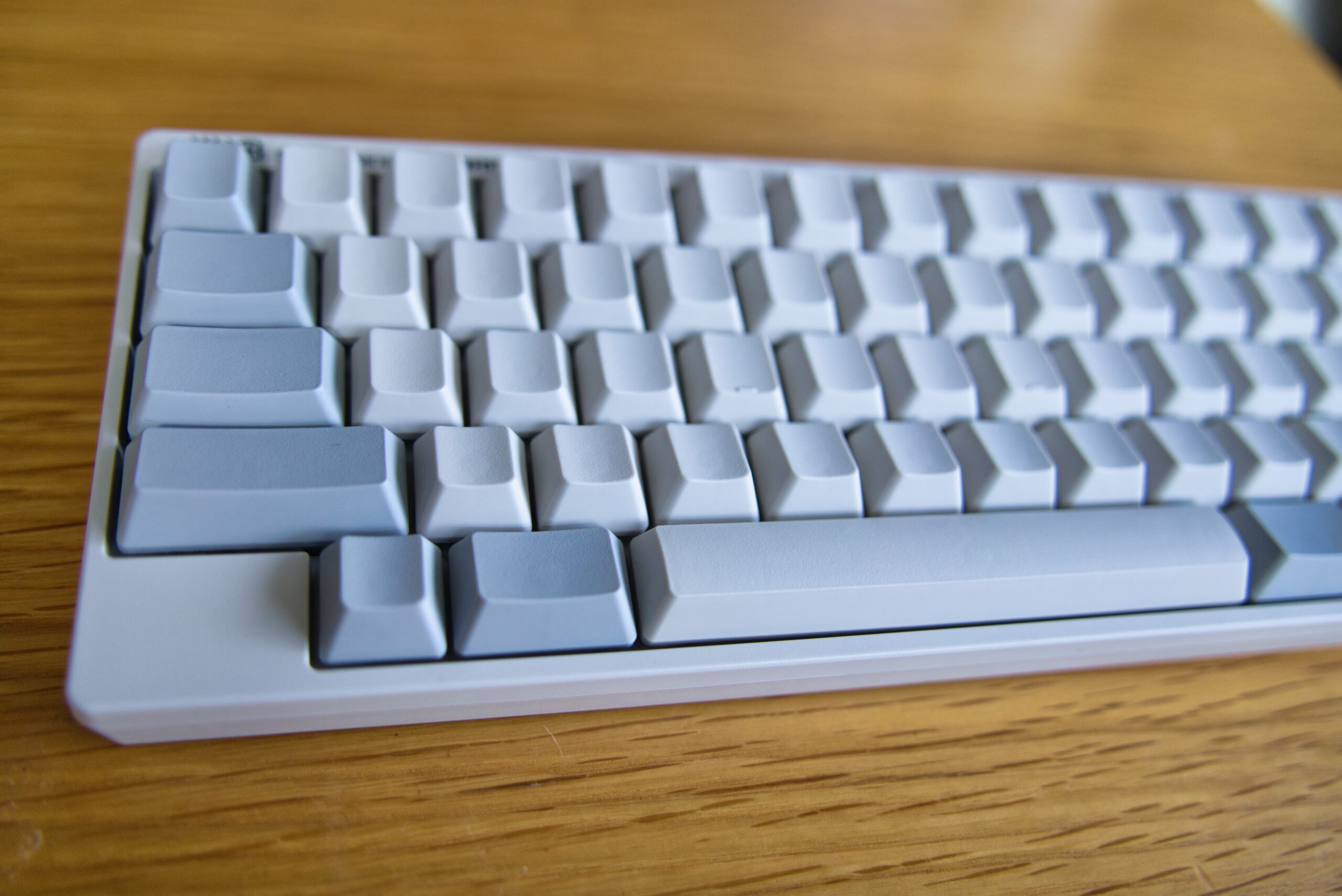
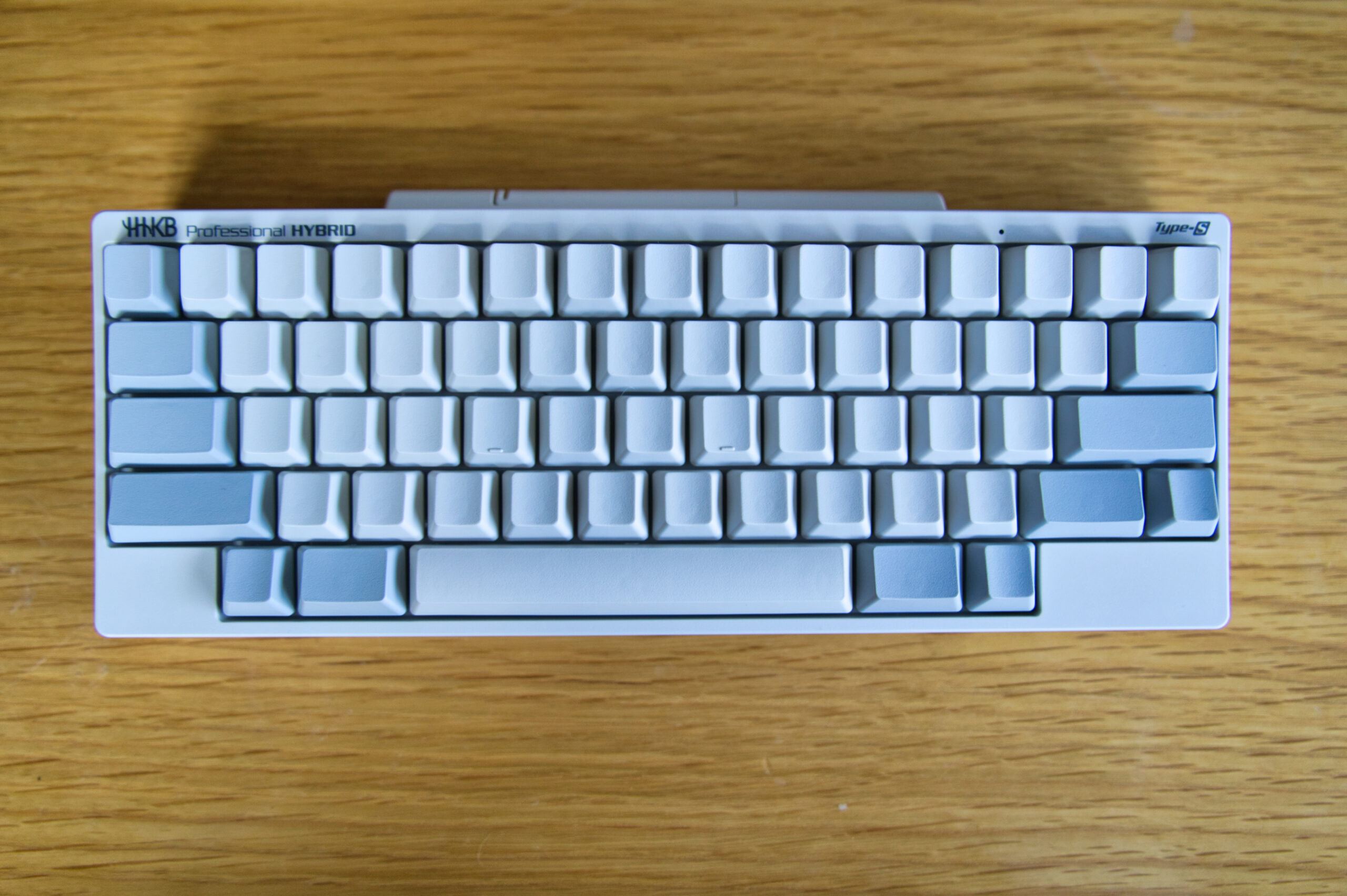
いよいよ本体を取り出すと、60キーのコンパクトなキーボードが現れます。英語配列・墨(ブラック)を選んだので、全体がマットなダークグレーに統一されています。派手さはゼロ。でも、手に持った瞬間から質感の高さがわかります。
キーキャップの表面はやや粗めのテクスチャで、指の腹が吸い付くような感覚があります。プラスチックだけど安っぽくない、そういう素材感です。
重量は電池なしで540g。数値だけ見ると軽くも重くもないですが、コンパクトな本体サイズ(294mm × 120mm)を考えると、適度な重さがある分だけデスクでの安定感があります。軽すぎるキーボードはタイピング中にずれることがありますが、HHKBはほぼ動きません。
4. キーボード本体を詳しく見る
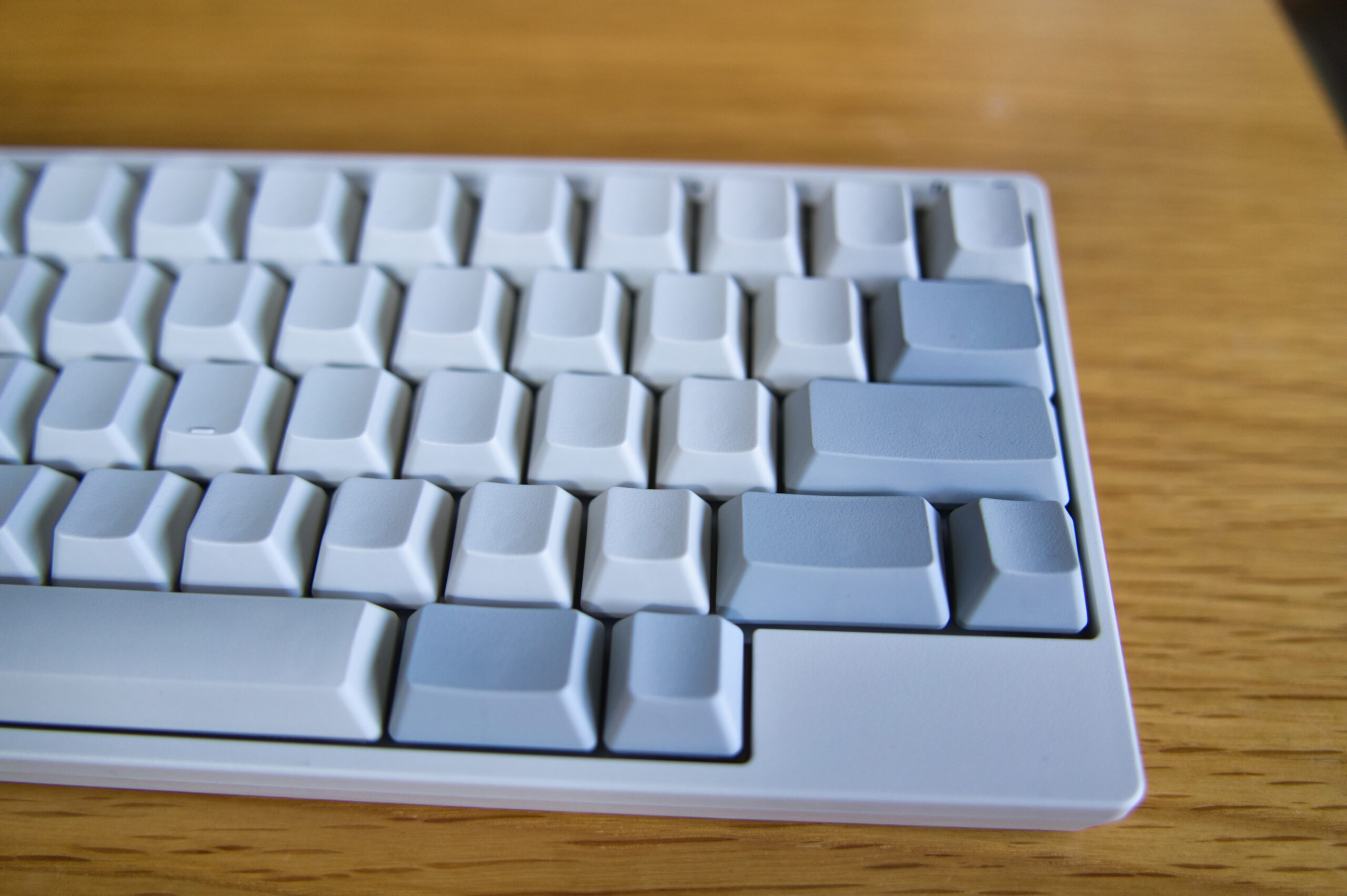
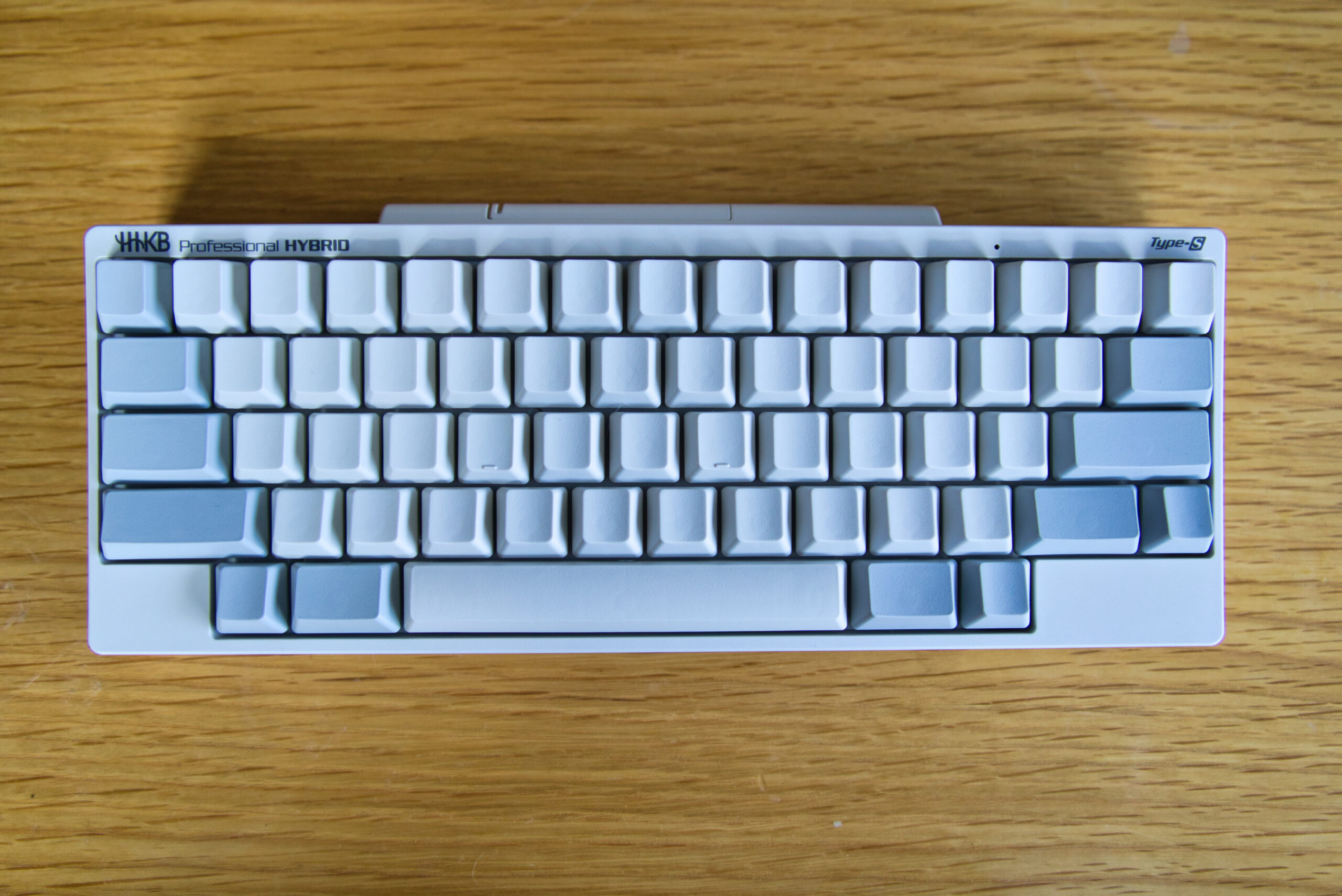
上面から見た60キーのレイアウトは、フルキーボードを知っている人からすると「どこへ何を削ったのか」と最初は戸惑います。テンキーはもちろんなく、F1〜F12のファンクションキー列もありません。方向キーも独立した形では存在しません。
ただし、これは「削られた」のではなく「Fnキーとの組み合わせで代替できる」設計です。最初の数日は確かに手が迷います。でも1週間もすれば、むしろファンクションキー列がないことでホームポジションから手が動く距離が減り、肩の疲労感が変わってくることに気づきます。
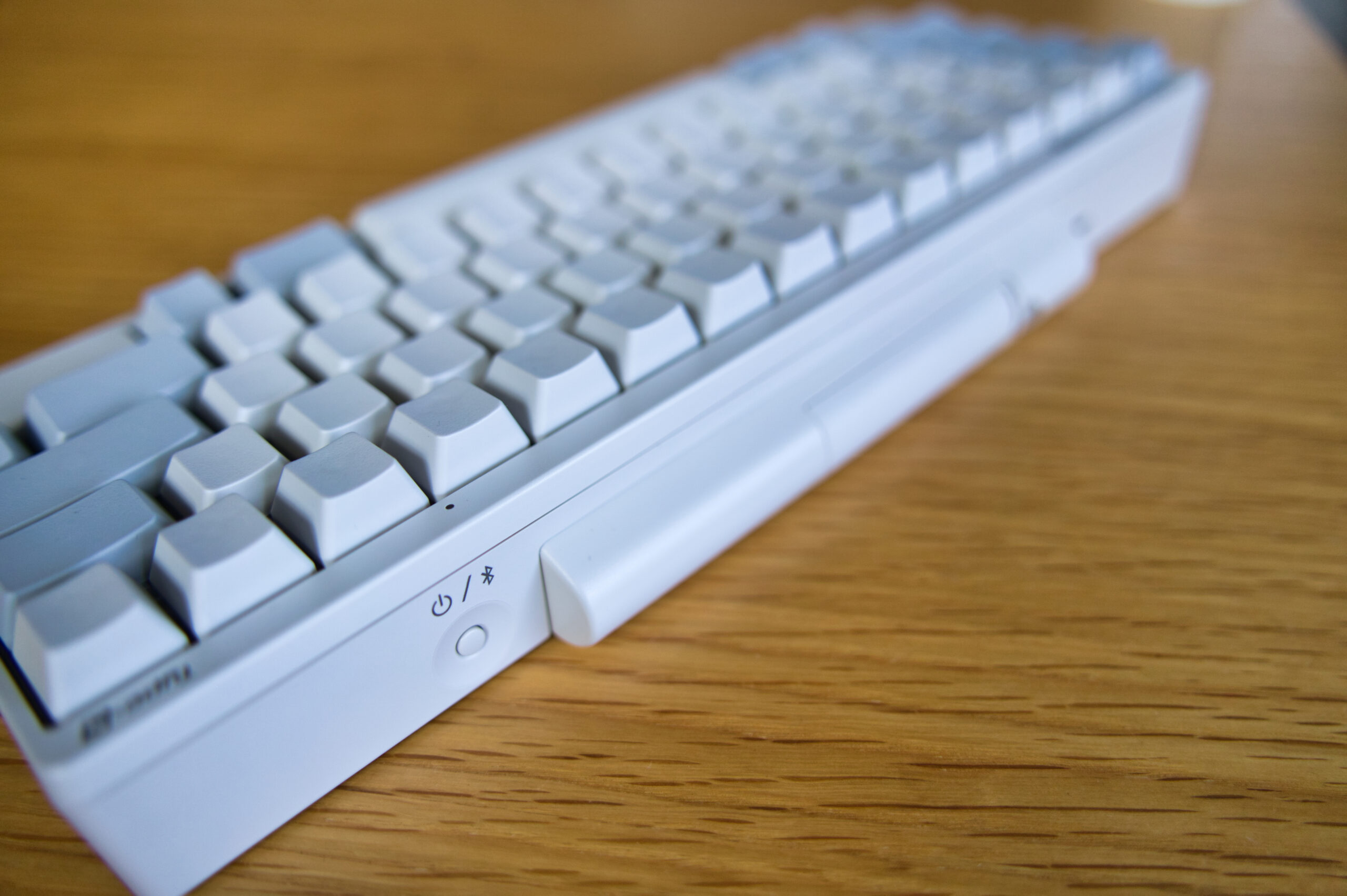
背面・底面を見ると、傾斜スタンドが2段階で立てられる構造になっています。平置き、角度小、角度大の3パターンを使い分けられます。また、底面の中央に電池ボックスのふたが見えます。単三乾電池2本を収納する仕様です。この電池ボックスがわずかに出っ張っているため、底面が完全なフラットにならない点は一部のユーザーが気にする部分です。実際に置いてみると安定性に問題はありませんが、デスクマットなしの硬い天板に置いた場合、電池ボックスのふたが天板に触れる感触があります。
5. 接続部と電源
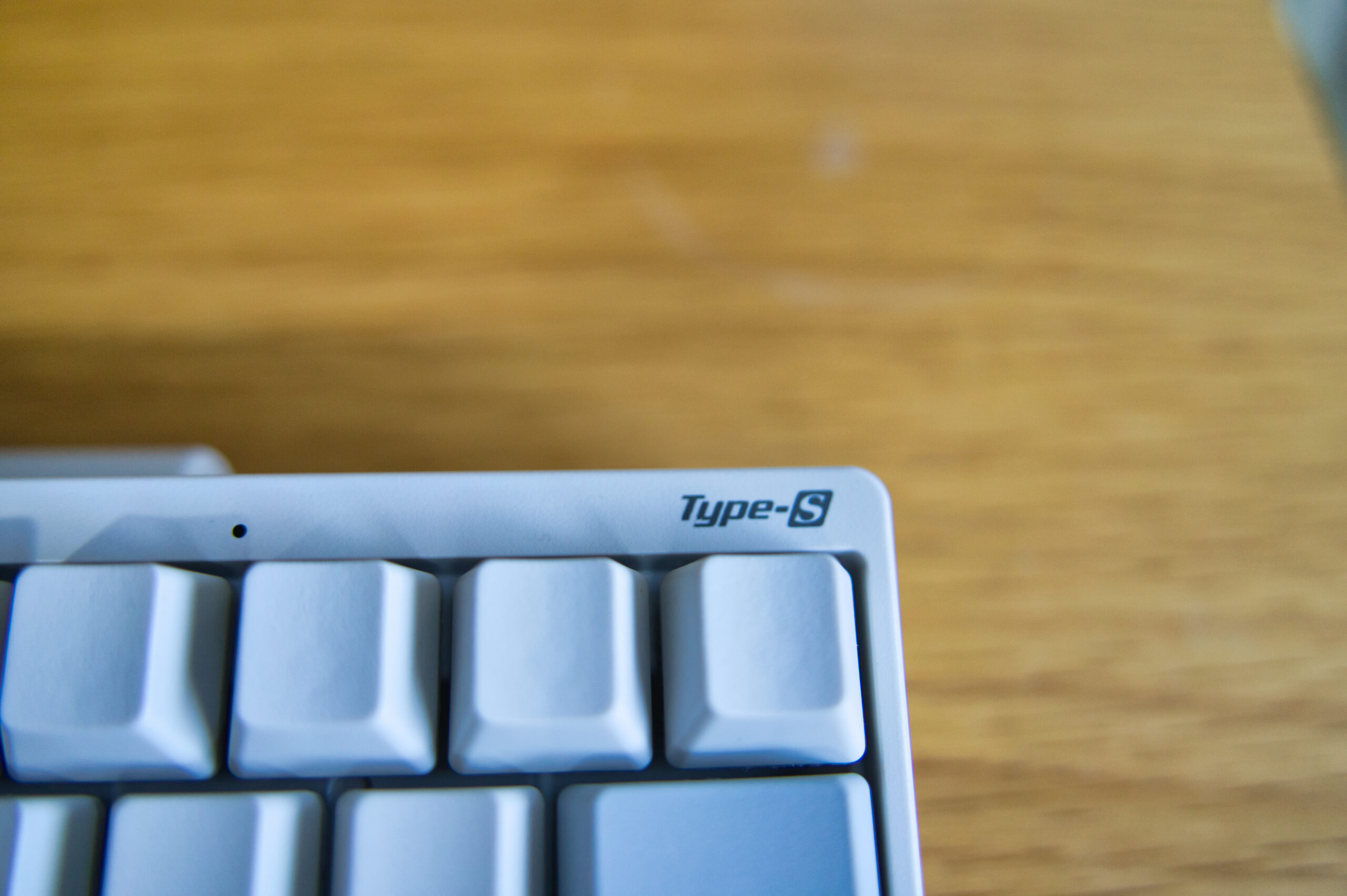
背面上部のUSB-C接続ポートをアップで見てみます。ポートはキーボード後方の中央付近に配置されています。接続後はケーブルが真後ろに出る形になるので、デスクのケーブル取り回しがしやすいです。
Bluetooth利用時はここにケーブルを接続しないか、あるいはモバイルバッテリー等からUSB給電しながらBluetooth接続するという使い方もできます。ただし後述しますが、USB-C接続中の電池消耗については知っておいてほしい挙動があります。
電池ボックスを開けると、単三乾電池2本が収まるスペースがあります。アルカリ乾電池使用時の目安は約3ヶ月。充電式のニッケル水素電池でも使用可能です。「充電のタイミングを気にしたくない」というニーズに応えた設計で、電池が切れても予備を入れれば即座に復帰します。
—
実際に使ってみた感想
Bluetooth 4台切り替えの現実
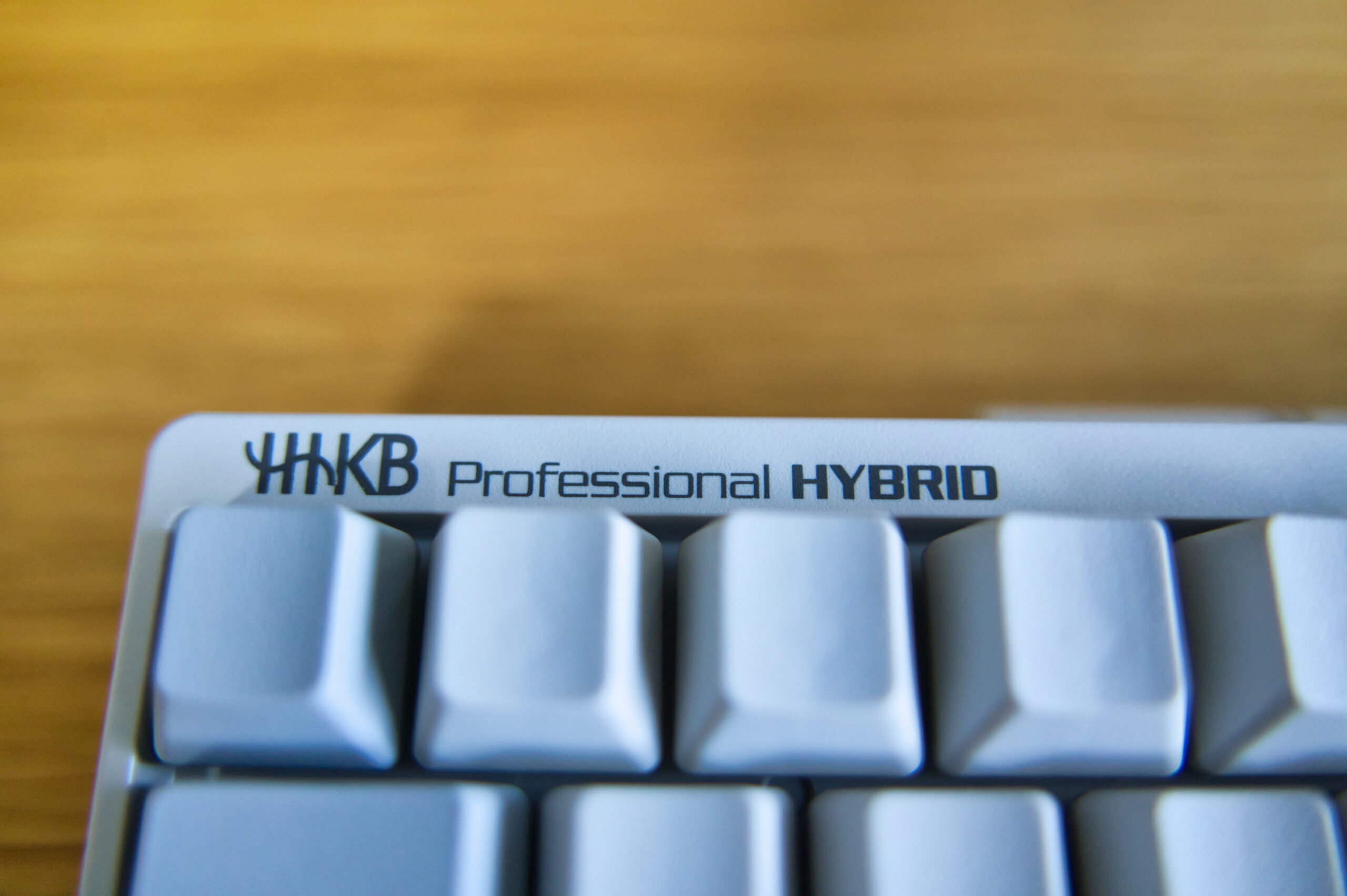
HHKB Professional HYBRIDの最大の特徴が、Bluetooth 4台登録+有線1台の合計5接続に対応していることです。切り替えはFn+Ctrl+数字キー(1〜4)で行います。
実際に試したのは、MacBook Pro(Bluetooth 1番)、iPad(Bluetooth 2番)、サブのWindowsノート(Bluetooth 3番)、そしてUSB-C有線のデスクトップという構成です。
切り替えの速さについて正直に言います。
同じ部屋でスタンバイ状態のデバイス同士を切り替えると、体感で0.5〜1秒前後で繋がります。「ゼロ遅延」ではありませんが、ストレスになるほど待つかというと、そうでもない。コーヒーを一口飲む間もなく接続が切り替わるくらいのスピード感です。
ただし、スリープから復帰したデバイスへの切り替えは少し時間がかかります。Bluetoothの接続確立待ちが発生するためで、これは規格上の問題であり、HHKBだけに限った話ではありません。「スリープ解除直後に即タイピングしたい」という場面では、Fn+Ctrl+数字を押してから3〜5秒ほど待つ感覚を想定しておくと良いです。
競合のKeychron K2 ProはBluetooth接続が3台まで。1台多く登録できる分、PC、タブレット、スマートフォン、サブPCという4デバイス構成がそのまま1台のキーボードで管理できます。
MacBook Proと並べたセットアップを見てください。60キーのコンパクトさが一目でわかります。横幅294mmというサイズはMacBook Proのキーボード部分とほぼ同じ奥行きで、デスク上のマウスまでの距離が縮まります。腕を伸ばしてマウスを掴む動作の疲労が、じわじわと減っていくことに気づきます。
有線切り替えと電池の話
USB-C有線接続に切り替えると、Bluetoothと比べて遅延はゼロになります。動画編集や、タイミングのシビアな作業をするときは有線に切り替えるという運用が自然にできます。
ここで一点、購入前に知っておいてほしいことがあります。
USB-C有線で接続している最中も、本体内の乾電池は消耗し続けます。
英語圏のレビューでも報告されている挙動で、USB-C接続はあくまでデータ通信と給電(ホスト側からの)を行うものの、乾電池を完全にオフにするわけではないようです。頻繁に有線接続をメインで使っている場合でも、数ヶ月に一度は電池を交換するつもりでいてください。「電池を入れたまま有線で使えば電池は減らないはず」という先入観があると、ある日突然Bluetooth接続で電池切れに遭遇して驚くことになります。
これを知ったうえで使うのと知らずに使うのでは、受け取るストレスが全然違います。
打鍵感とタイピング体験
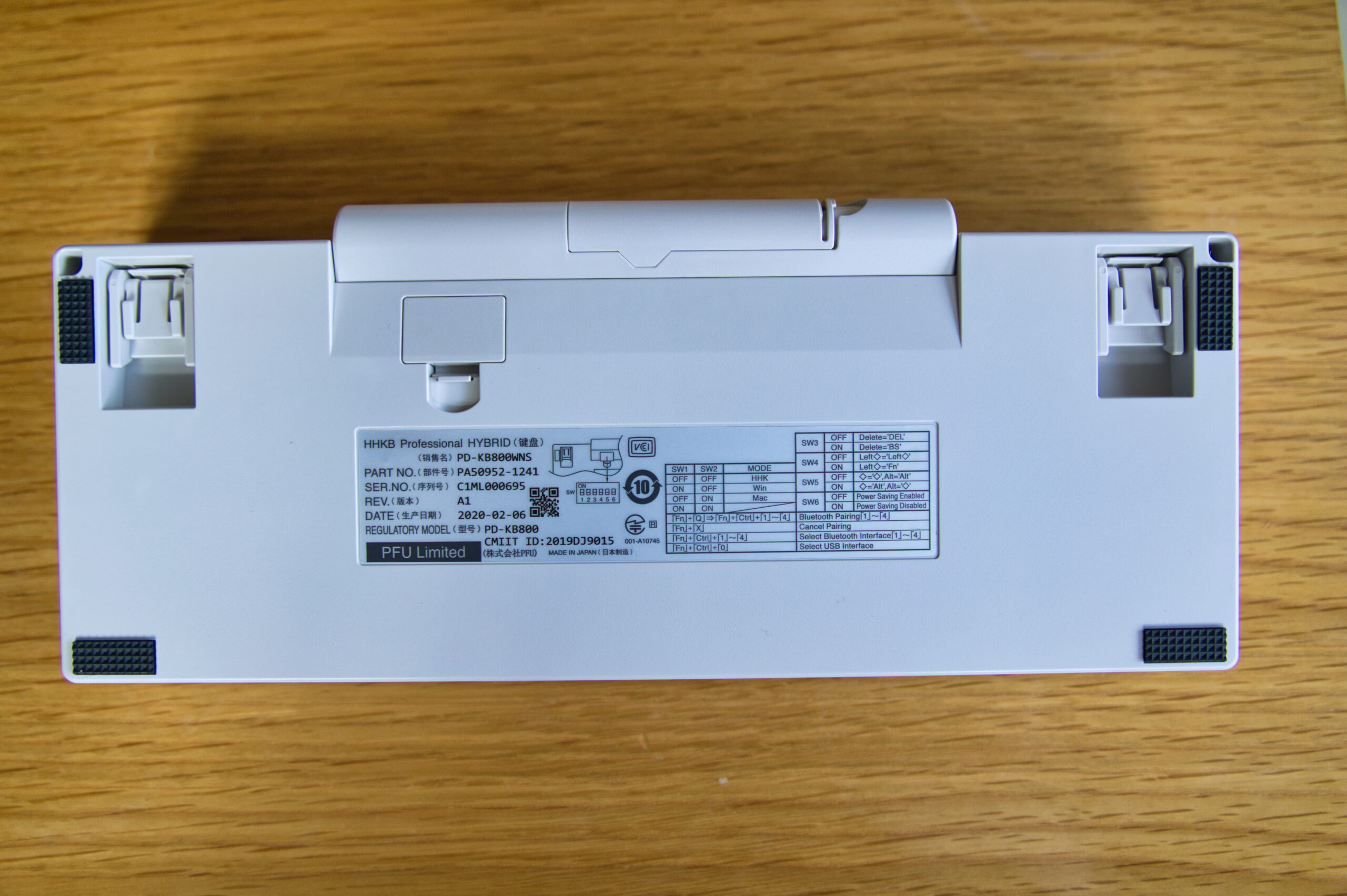
この感触は文章では伝えきれません。でも伝えます。
静電容量無接点方式の打鍵感は、メカニカルキーボードとは別物です。キーを押すと、ある深さから「すとん」と下まで落ちる感覚があります。カチッという音はなく、代わりにやわらかい「こっ、こっ」というリズムが指先から伝わります。キーストロークは4.0mmで、荷重は45gです。
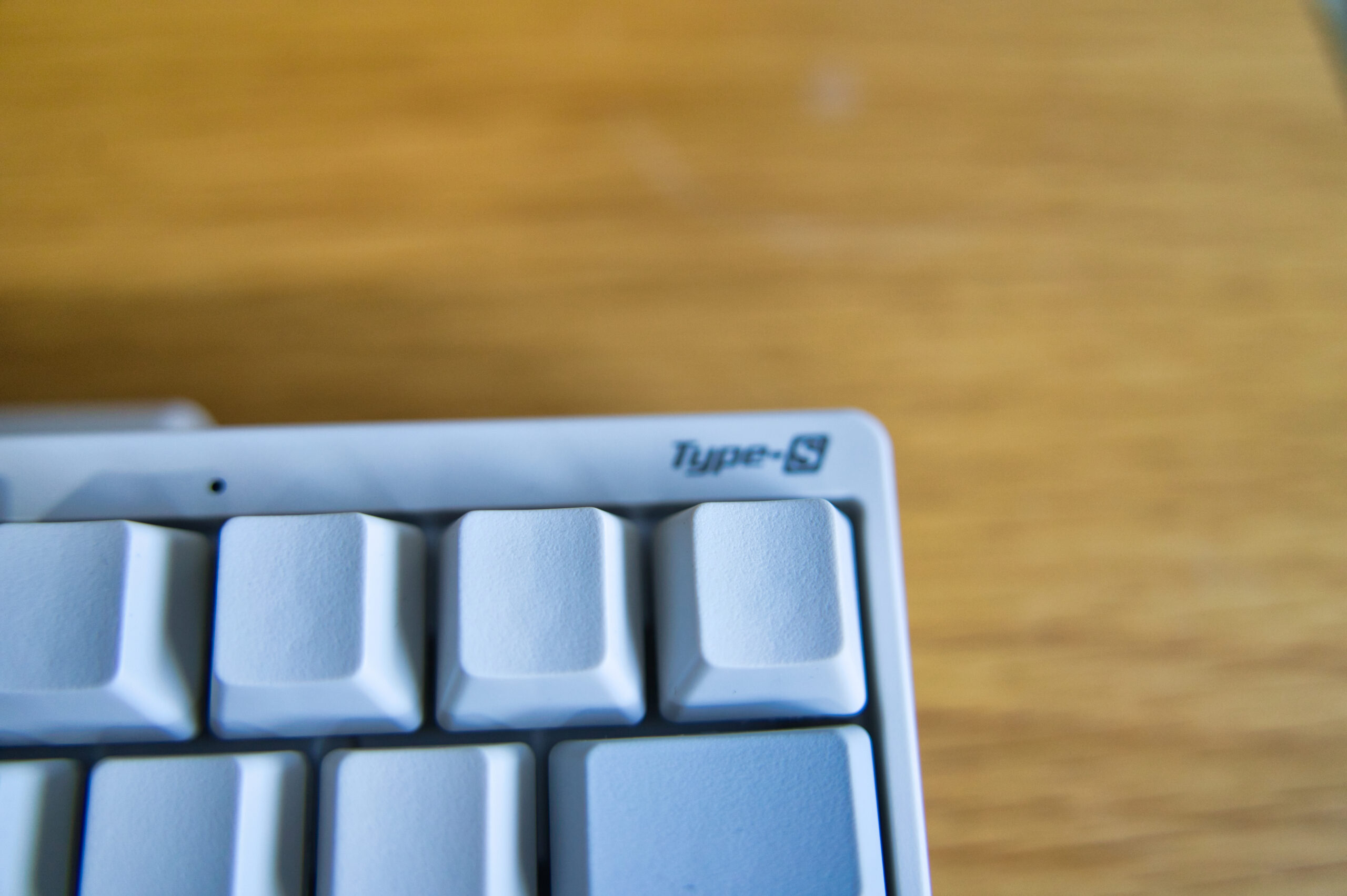
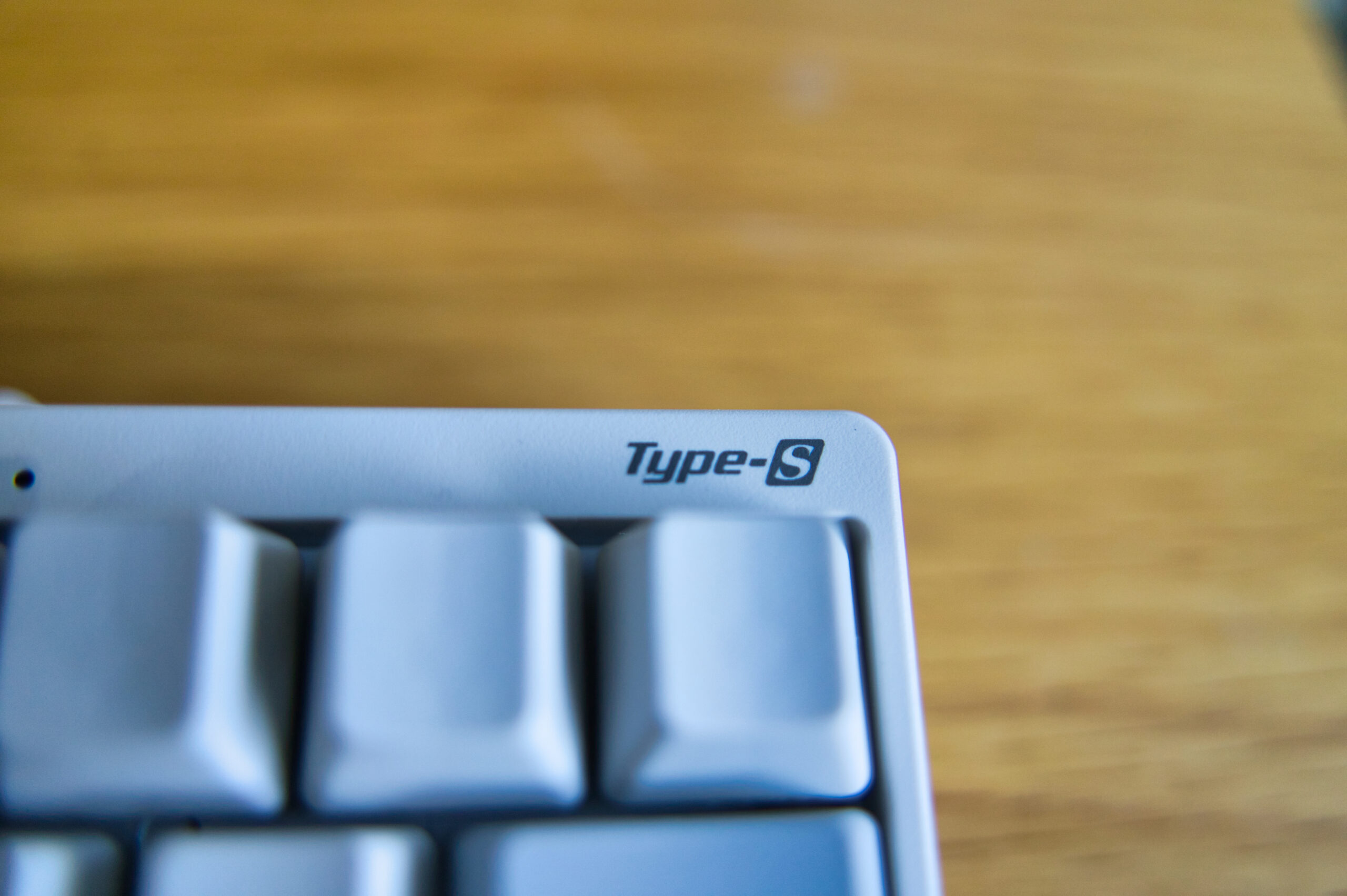
このHYBRIDの標準モデルは、Type-Sと比べるとわずかに打鍵音が大きく、打鍵感もすこしだけ鋭めです。Type-Sとの違いについては、2ヶ月使ったHHKB Professional HYBRID Type-Sのレビューに詳しくまとめています。この記事ではType-Sの「すこすこ」した静音感を詳述していますが、無印HYBRIDの「かちかち」に近い打鍵感が好きという人も確実にいます。
価格差は約5,000円です。静かなオフィスや深夜の作業が多い場合はType-Sが向いていますが、自宅のプライベートデスクであれば無印HYBRIDの音が気になることはほとんどありません。打鍵音が気になる場面に絞って対策したい場合は、HHKBの静音化リングをDESKEYSで着地させた話も参考にしてください。カスタマイズで音を抑えるアプローチも有効です。
長時間のタイピングで感じることは、疲労感の少なさです。ライティング作業で3〜4時間連続でキーを叩いても、指の付け根が張るような感覚がほとんどありません。これは打鍵荷重45gという設定と、滑らかなスイッチの戻り感が合わさった効果だと思っています。
キーレイアウトの習熟
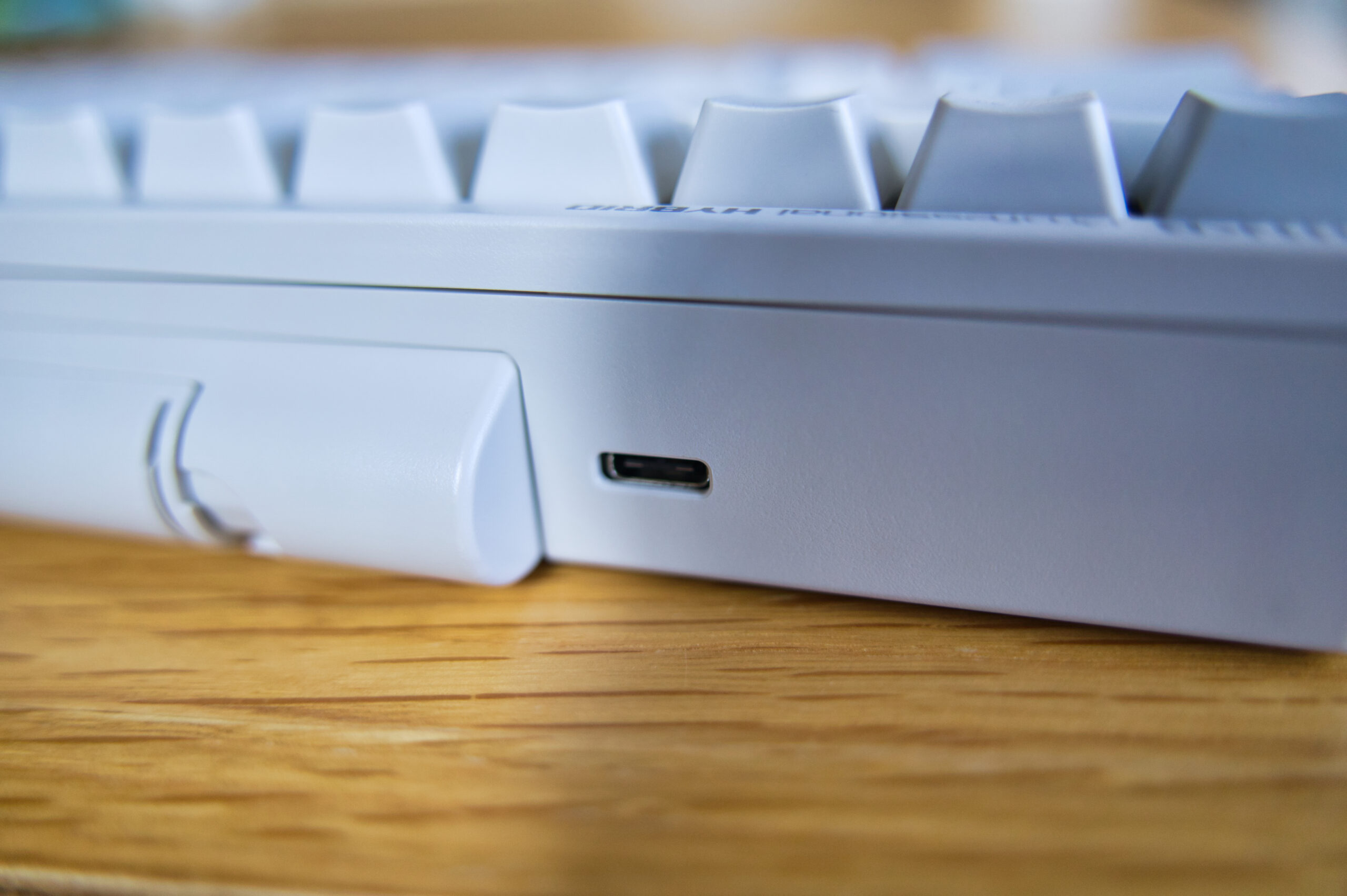
複数デバイスへの接続切り替えシーンです。左手でFn+Ctrl、右手で数字キーを押すと、次のデバイスへ切り替わります。慣れるまでにおそらく2〜3日かかりますが、一度体に入ると無意識にできるようになります。
60キーレイアウトで最初に戸惑うのは矢印キーです。独立した矢印キーがないため、Fnキーとの組み合わせで操作します。最初の1週間は「しまった」と思う瞬間が数回あります。ただし慣れた後の話をすると、ホームポジションから指がほぼ動かないタイピングスタイルが定着して、かえって速くなったと感じるようになります。
「HHKB沼」と呼ばれる現象があります。HHKBに慣れると、他のキーボードでタイピングしたときに打ち間違いが増える、という逆転現象です。これは使いやすさの裏返しで、それだけ手に馴染むレイアウトであることの証拠でもあります。
デスク上の使い勝手とモバイル運用
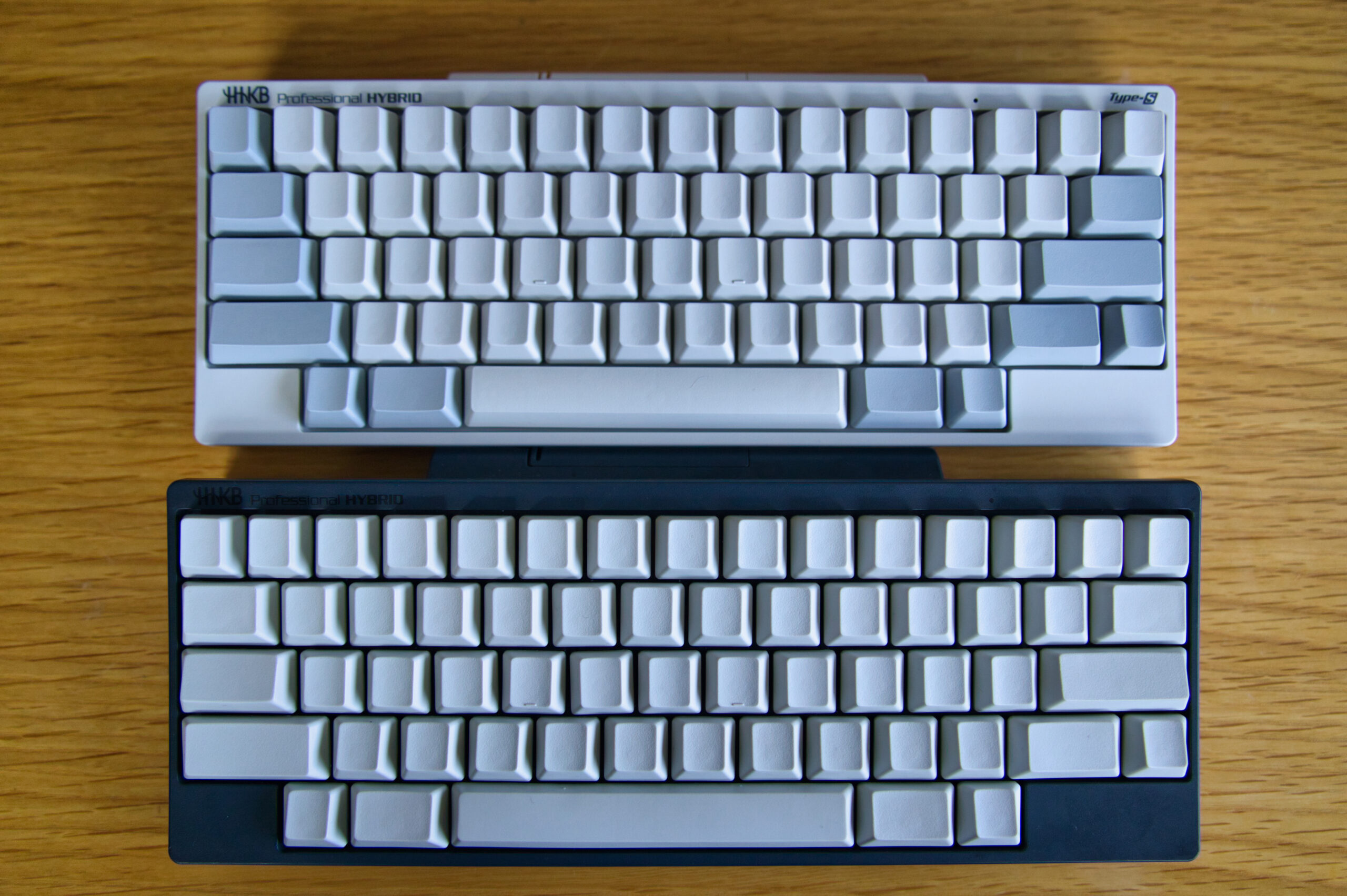
デスク全体を見てください。HHKB Professional HYBRIDを置くと、フルサイズキーボードと比べてデスクの右側にスペースが生まれます。ノートを開く、スケッチブックを広げる、コーヒーを置く。この余白が作業の快適さに直結します。
Bluetoothを使えばケーブルが1本も出ない状態で運用できます。デスクの見た目がスッキリするだけでなく、キーボードを横にずらしてタブレットで動画を見ながらメモを取る、といった使い方の自由度が高まります。
持ち運びを考えている場合は、モバイル運用を支えるHHKBキーボードルーフ Pro 墨も参考にしてください。HHKBのコンパクトさとBluetooth切り替えの組み合わせは、カフェや出先での作業にもよく合います。
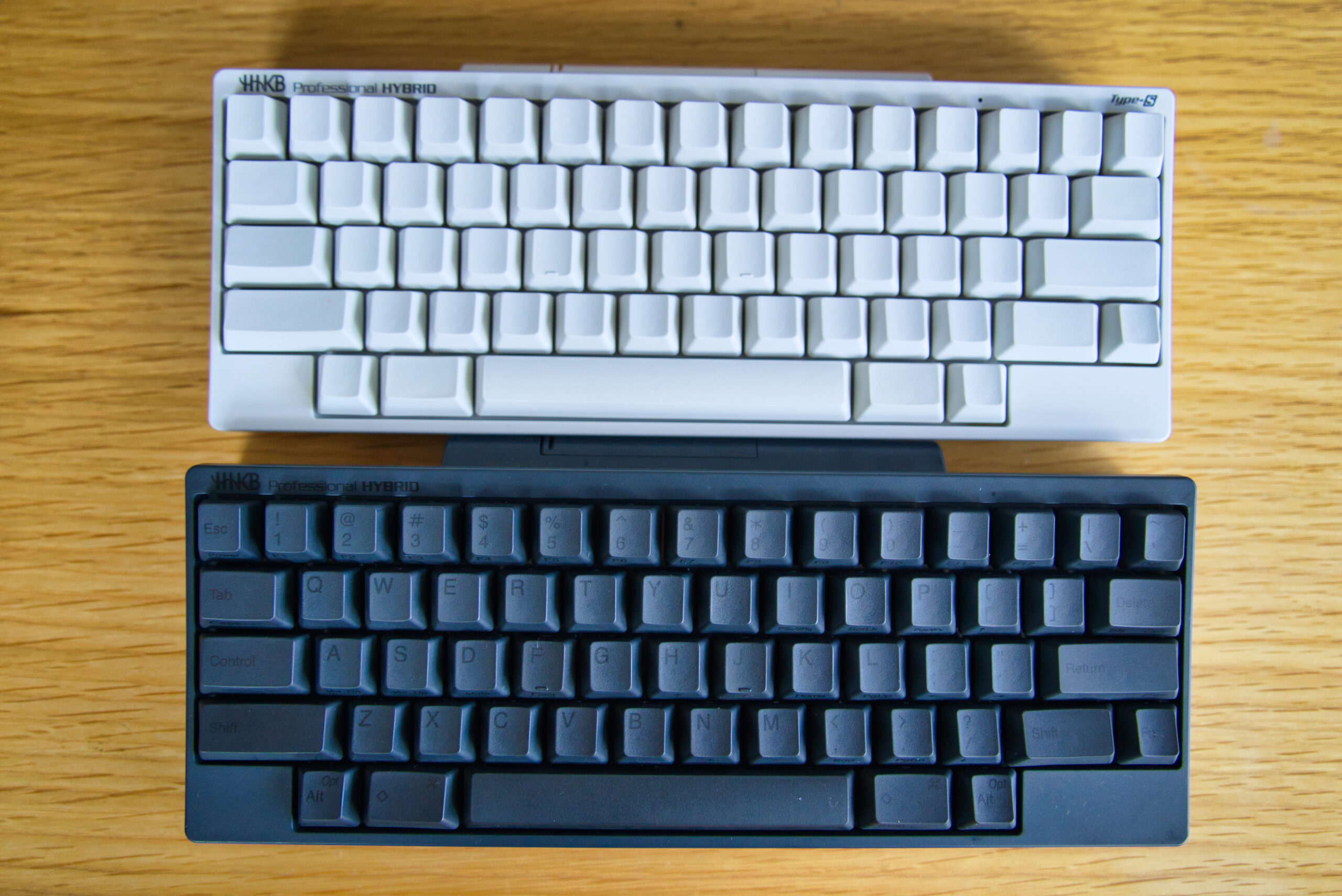
デスクセットアップ全体を見ると、HHKBがデスクの「主役」ではなく「馴染んだ道具」として収まっているのがわかります。主張が強くないデザインは、長く使い続けるほどにありがたみが増します。
—
HHKB Professional HYBRID スペック
- スイッチ方式: 静電容量無接点方式(キー荷重45g)
- キー数: 60キー(英語配列)/ 69キー(日本語配列)
- キーストローク: 4.0mm
- 接続方式: Bluetooth 4.2 LE(最大4台登録・Fn+Ctrl+数字で切り替え)+ USB Type-C有線
- Bluetooth通信距離: 最大10m(Class2)
- 対応OS: Windows / macOS / Android / iOS / iPadOS / visionOS
- 電源: 単三乾電池2本(アルカリ使用時の目安: 約3ヶ月)またはUSB給電
- 本体サイズ: 294(W) × 120(D) × 40(H)mm
- 重量: 約540g(英語配列・電池なし)
- カラー展開: 墨(ブラック)/ 白(ホワイト)/ 雪(スノーホワイト)
- キーマップ変更: 対応(ソフトウェア使用、Windows・macOS向け、無料)
- DIPスイッチ: あり(Ctrl、Deleteなどキーの入れ替え)
- 耐久性: 3,000万回打鍵試験
- 発売日: 2019年12月10日
- 価格: 31,900円(税込・2026年5月時点)
—
総評
- Bluetooth 4台登録の実用性は本物: Mac、iPad、Windows、スマートフォンという4デバイス構成を1台で管理できる。切り替え速度は0.5〜1秒前後で実運用上のストレスは少ない。競合Keychron K2 Proの3台接続に対して1台多い余裕は、マルチデバイス派にとって地味に効く
- 打鍵体験はメカニカルとは別の領域: 静電容量無接点方式の「すとん」と落ちるスイッチ感は、メカニカルのカチャカチャとも静音赤軸のスルスルとも違う。これを体験したことがない人には、一度試してほしいと思う唯一無二の感触がある
- 知っておくべきデメリットが2つある: USB-C有線中でも乾電池が消耗すること、60キーレイアウトに慣れるまでの習熟コスト(1〜2週間)があること。どちらも致命的な問題ではないが、事前に知っているかどうかで満足度が変わる
- 3万円台の価格は長期投資として正当化できる: 耐久試験3,000万回という設計寿命は、毎日1万回打鍵しても1日あたり約8.7円という計算。フルキーボードを2〜3年ごとに買い替えるより、HHKBを5〜10年使い続ける方が経済的という結論も成立する
特にこんな人に向いています。 Mac・iPad・Windowsなど複数プラットフォームを行き来するマルチデバイス環境で作業する人、デスク上のスペースをコンパクトに使いたいライティングワーカー、打鍵感にこだわりがあって「静電容量無接点を試したことがない」人が最初の1台として選ぶのにちょうど良いポジションです。
一方、矢印キーを頻繁に使う作業(表計算やコード編集で大量に移動する場合)や、完全な無音環境での使用が必要な場合はType-Sを、デスクに矢印キーとファンクションキー列を残しておきたい場合はREALFORCE R4を検討する価値があります。REALFORCEとの静電容量無接点方式の比較も参考にしてみてください。
旧世代のHHKB BTからの進化については、Bluetooth 4台登録・USB-C搭載・キーマップ変更という3点が大きな前進です。世代をまたいだ違いを詳しく知りたい場合はHHKB Professional HYBRIDとHHKB BTの比較レビューに詳述しています。
—
買わないと後悔するかも
3万円台という価格は確かに安くありません。でも、毎日何千回と触れる道具に対して、使うたびに「気持ちいい」と感じられるものを選ぶのは、思っているより重要なことだと使い続けるほどに気づきます。Bluetooth 4台切り替え、静電容量無接点の打鍵感、60キーのコンパクトさ。この3つが揃ったキーボードは2026年5月時点でもHHKB Professional HYBRIDが最もバランスが良い選択肢です。
価格は2026年5月時点で31,900円(税込)。公式サイトやAmazon、楽天で現在の価格を確認してみてください。
※ 価格・在庫は変動します。リンク先で最新情報をご確認ください。Amazonのアソシエイトとして、当サイトは適格販売により収入を得ています。
PFUダイレクト(公式)で見る
※公式ストアは雪カラーなど限定カラーの取り扱いあり

この記事を書いた人
石田太志プロフットバッグプレイヤー / キャリアコンサルタント
日本初のプロフットバッグプレイヤー。フットバッグ世界大会3度優勝(2014・2018・2024)、ギネス世界記録保持者。競技用トレーニング用品からフリーランスの仕事道具まで、実際に長期間使った製品だけをレビューしています。


コメントを残す