
熱くて重い、でも手放せない。MacBook Pro 15インチ(2018/2019 Intel)6年使った正直な答え
プロフットバッグプレイヤーの石田太志です。
フットバッグの大会やワークショップ現場に持ち込みながら、キャリアコンサルタントとしての事務仕事にも使い続けているMacBook Pro 15インチ(Touch Bar搭載 Intel世代、A1990)について書きます。
購入から6年が経って、「そろそろ買い替えかな」と思う瞬間もあれば、「やっぱりこれでいい」と居直る瞬間もある。どちらの感情も丁寧に書き残しておこうと思いました。バタフライキーボードの現在の状態やサーマルスロットリングの実態、外出先でのドングル運用の現実については後半で詳しく触れます。
—
開封レビュー
まずは写真で本体の状態を確認しておきます。購入時の箱も残してあるので、外箱から順に見ていきます。
外箱と同梱物
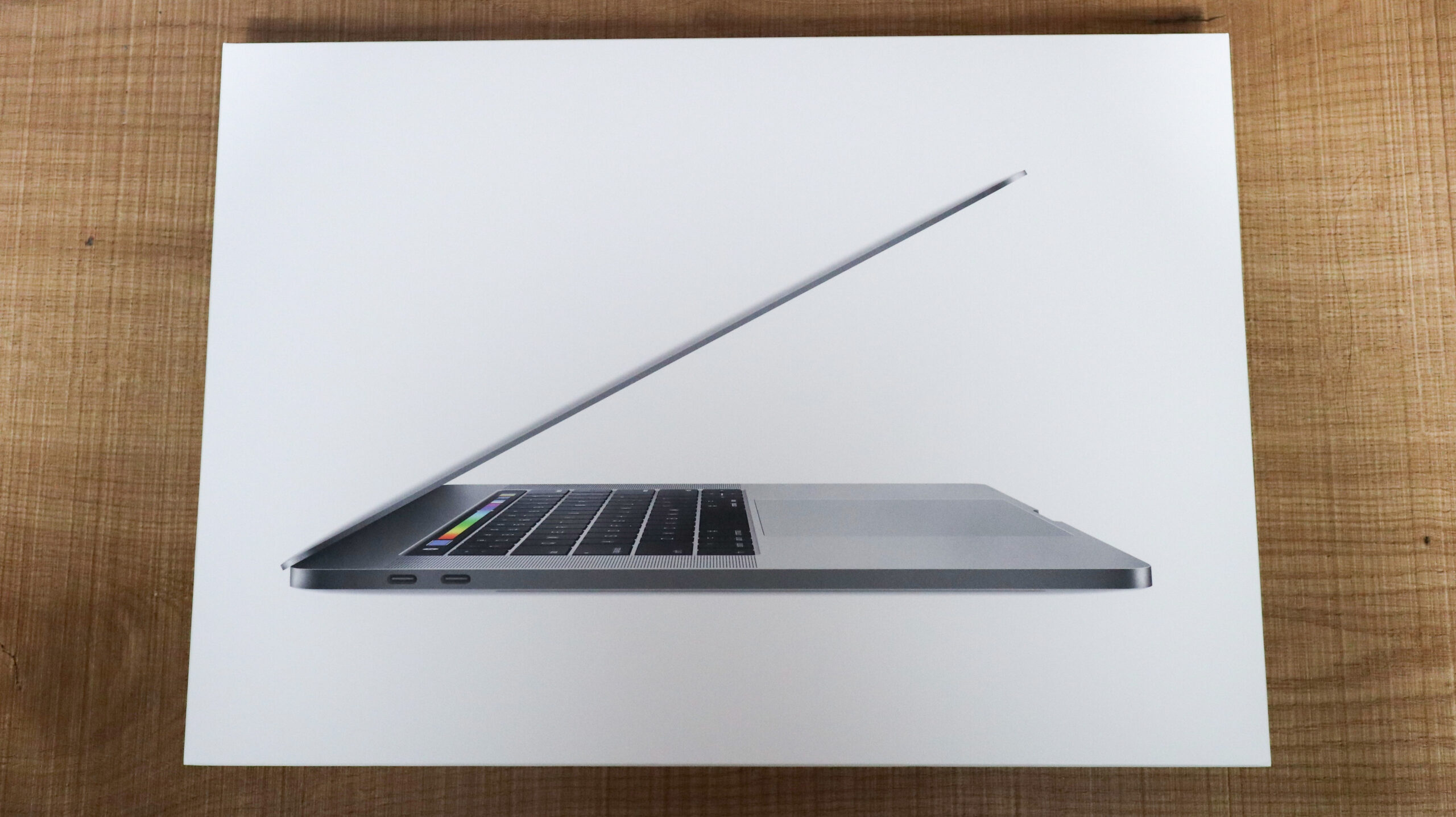
箱の側面には「Touch Bar」の文字と、左側面の2ポート構成が印刷されています。開けた瞬間の梱包はAppleらしく、余計なものが一切ない。本体、87W USB-C電源アダプター、USB-Cケーブル(2m)、説明書類だけです。
今でもこの箱は保管しています。中古で売る際の査定に影響するので捨てられなくて。Space Grayというカラー名がプリントされているのを確認できます。
本体の天面と外観
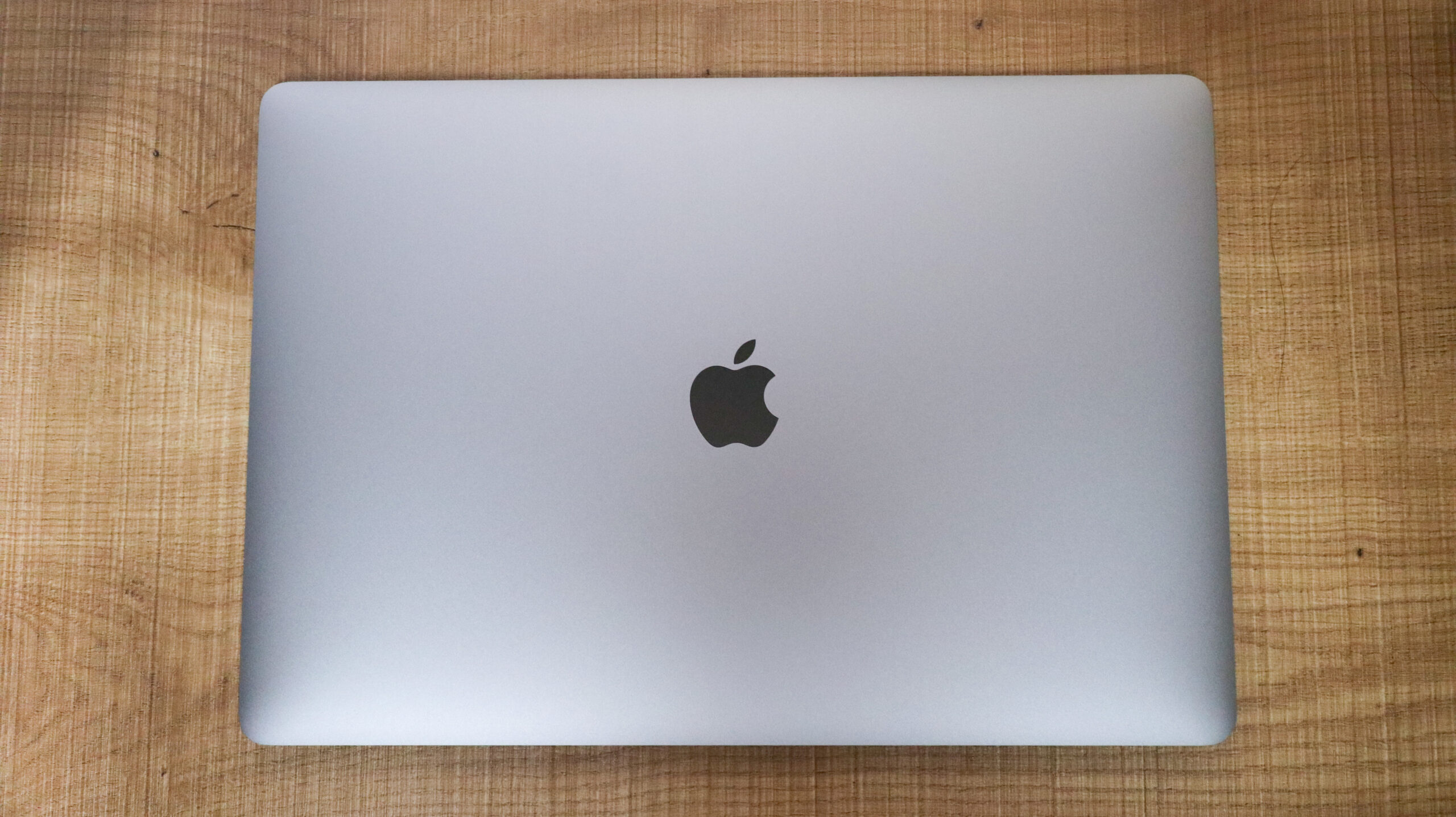
ハードシェルケースを外した状態の天面がこれです。Space Grayの落ち着いたトーンと、角丸のシルエット。Appleロゴは光らない世代です(2015年以前のモデルは光っていましたが、この世代から非発光になりました)。
傷や凹みはほぼなく、6年使ったわりにきれいな状態を保てています。理由はハードシェルケースとキーボードカバーを最初から装着していたから、というのが大きいと思います。
Touch Bar搭載キーボード(カバー装着状態)
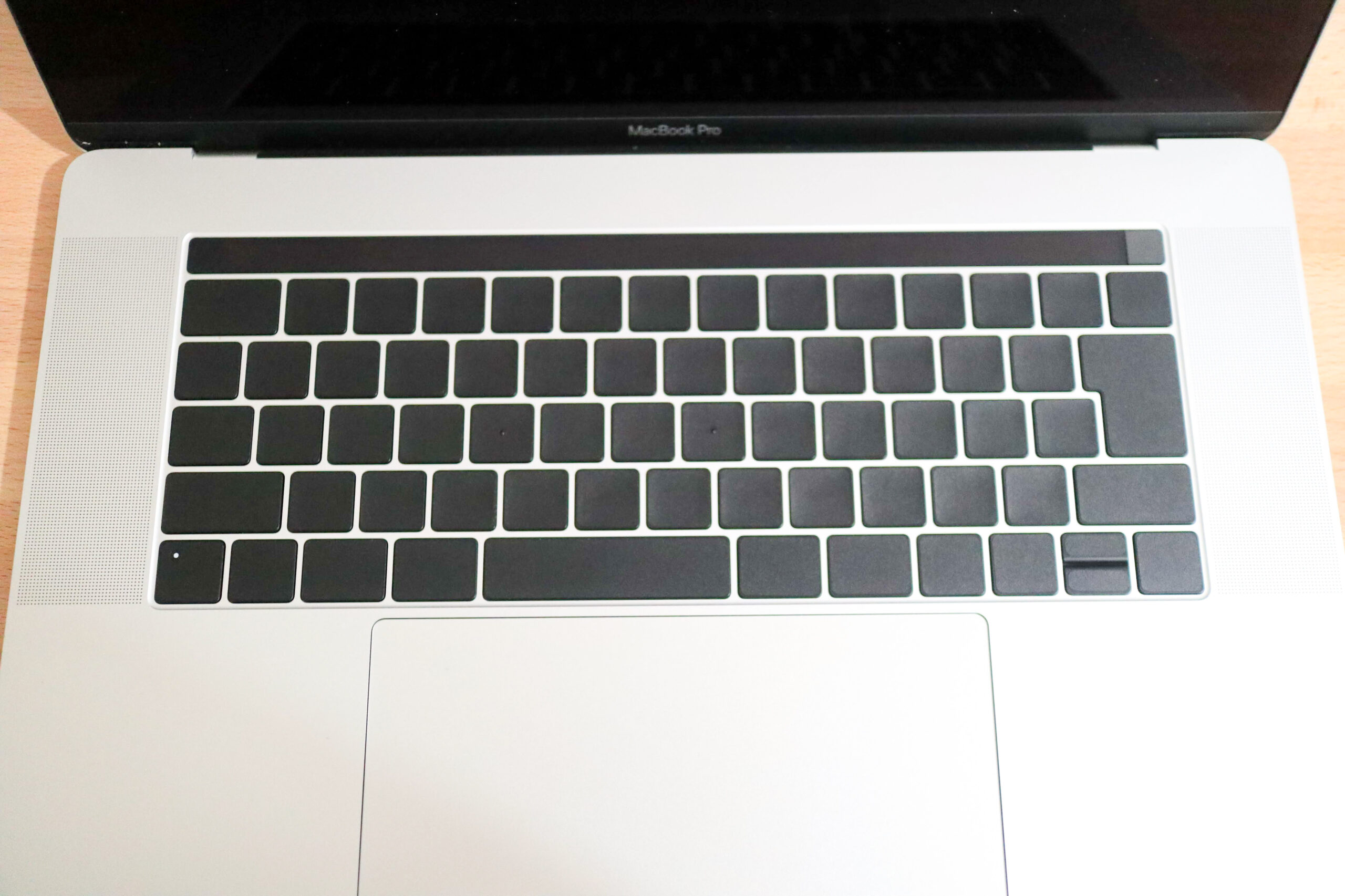
キーボード上部、ファンクションキー行がない代わりにTouch Barが走っています。そこにシリコン製のキーボードカバー(黒)を装着した状態がこの写真です。
カバーをつけていると打鍵感は若干変わりますが、それよりもバタフライキーボードへのゴミ・埃の侵入を防ぐことへの安心感の方が大きい。なぜキーボードカバーを選んだかは後半のバタフライキーボードのセクションで詳しく書きます。MacBook用キーボードカバーのレビューはこちら
ハードシェルケース装着状態(正面・底面)
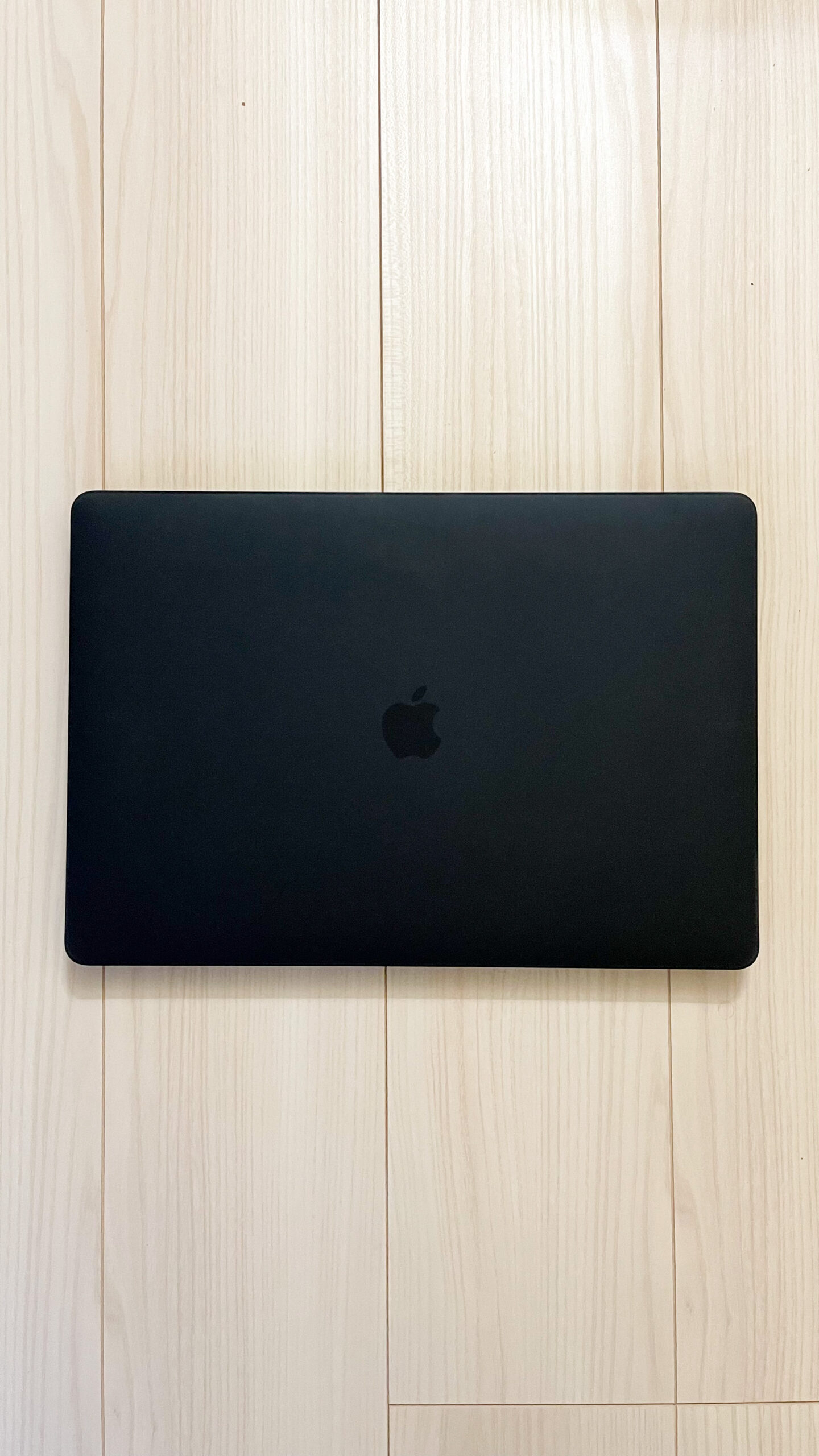
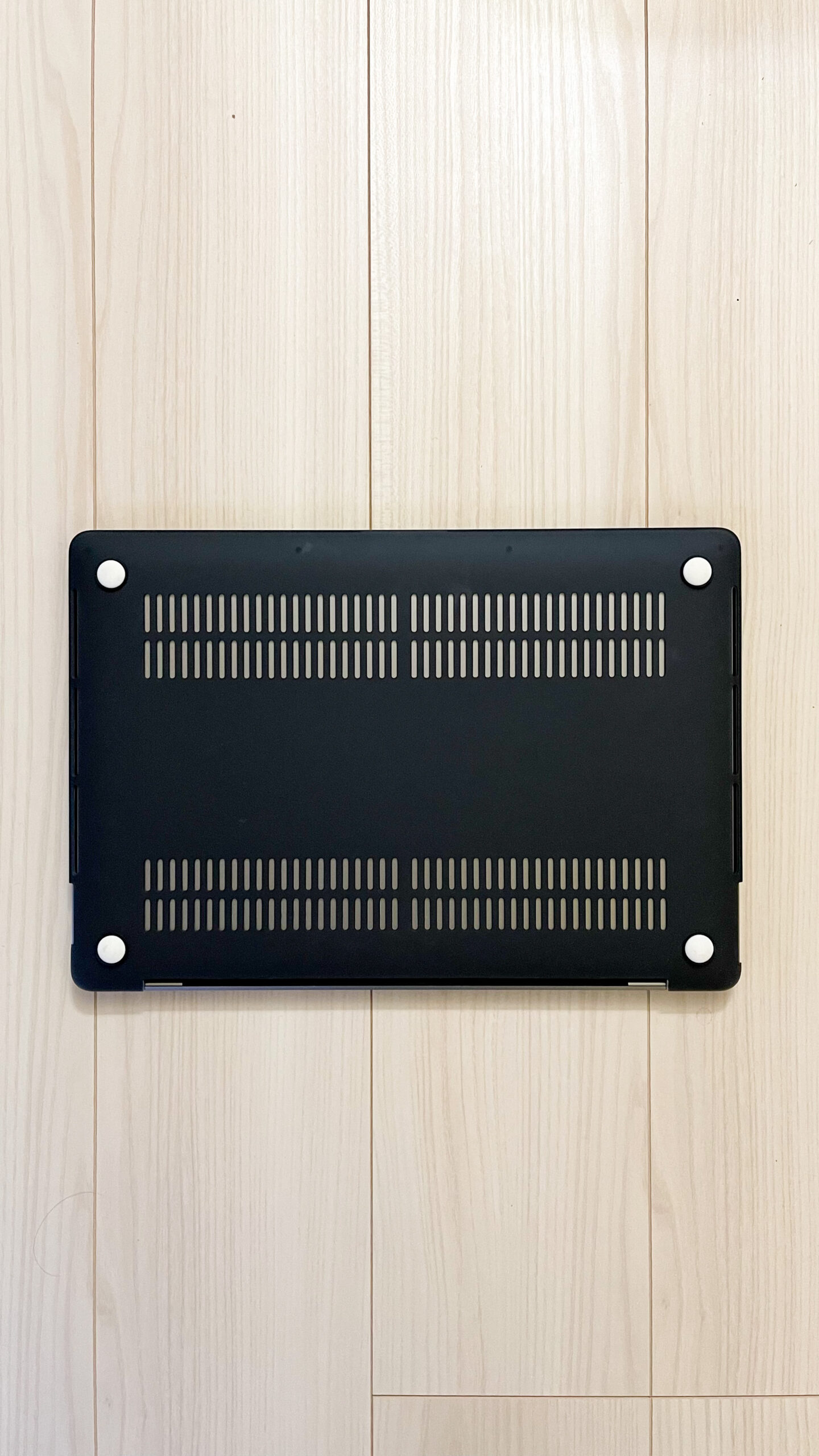
日常的に持ち歩く状態がこれです。黒いハードシェルケースで全体を覆っています。本体のカラーはケースで見えなくなりますが、運搬時の保護を優先しました。
底面は4本のゴム足と2列の換気スリット。ゴム足のエッジが経年でわずかに柔らかくなっていますが、剥がれはありません。換気スリットにはケースを外してエアダスターで定期的にホコリを吹いています。
ポート構成
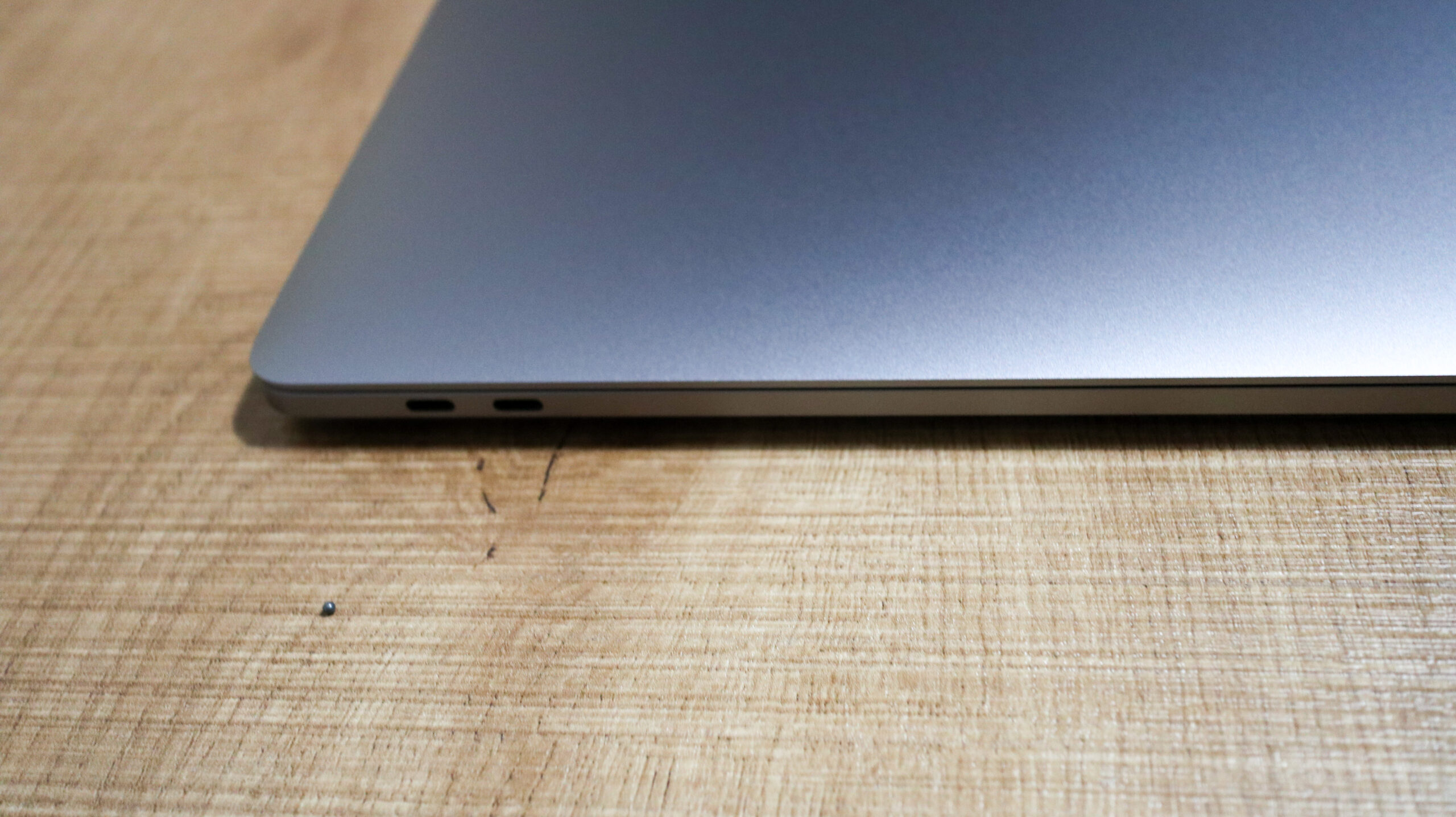
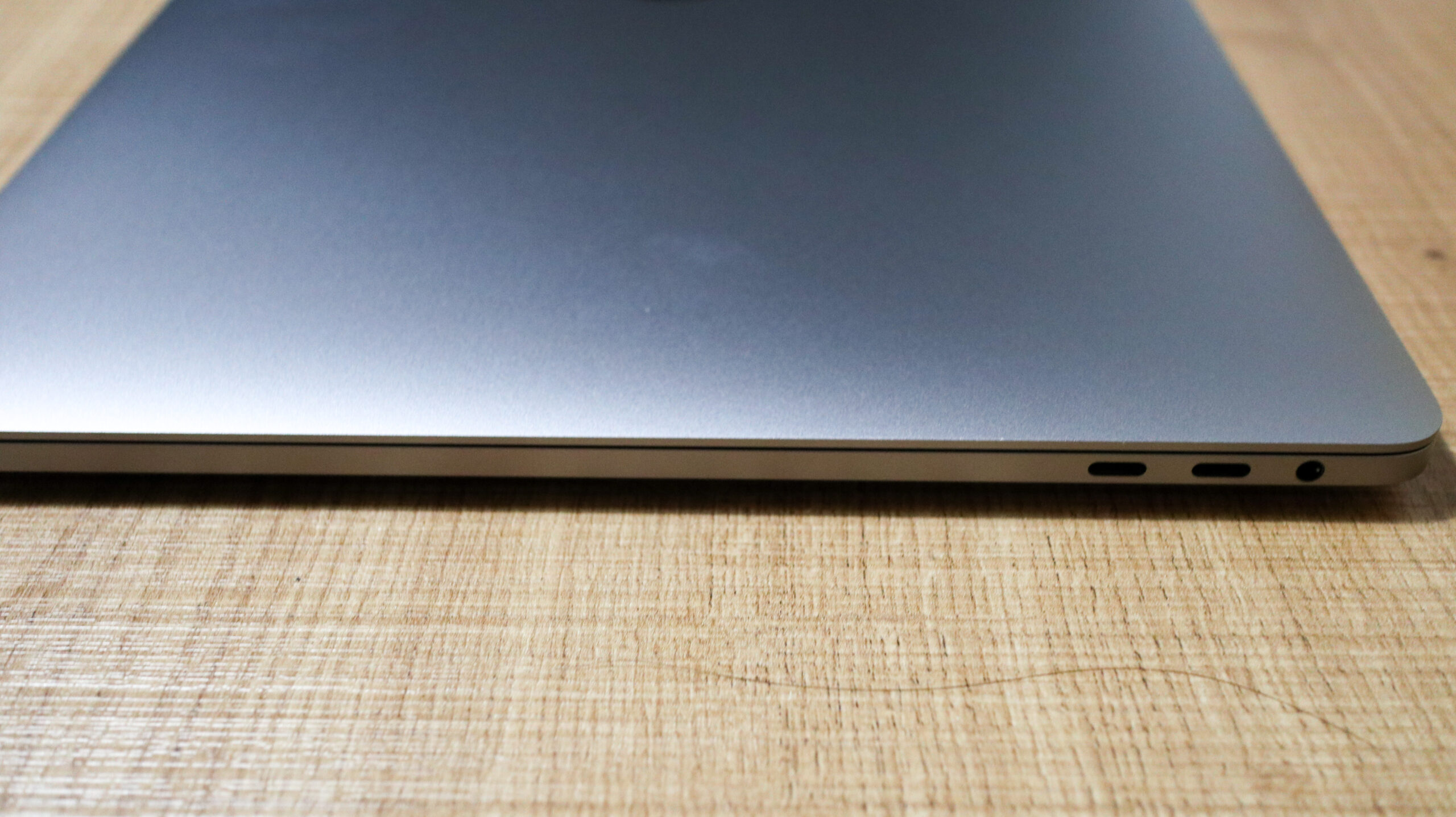
左側面に2基、右側面に2基、合計4基のThunderbolt 3(USB-C)ポートが並びます。右側面にはさらに3.5mmヘッドフォンジャックがあります。
この4ポート構成が15インチモデルの証明でもあります。13インチは2ポートなので、ポートの数で判断できます。HDMI・USB-A・SDカードスロットは一切なし。充電も含めてすべてこの4ポートで完結させる必要があります。
付属アダプター
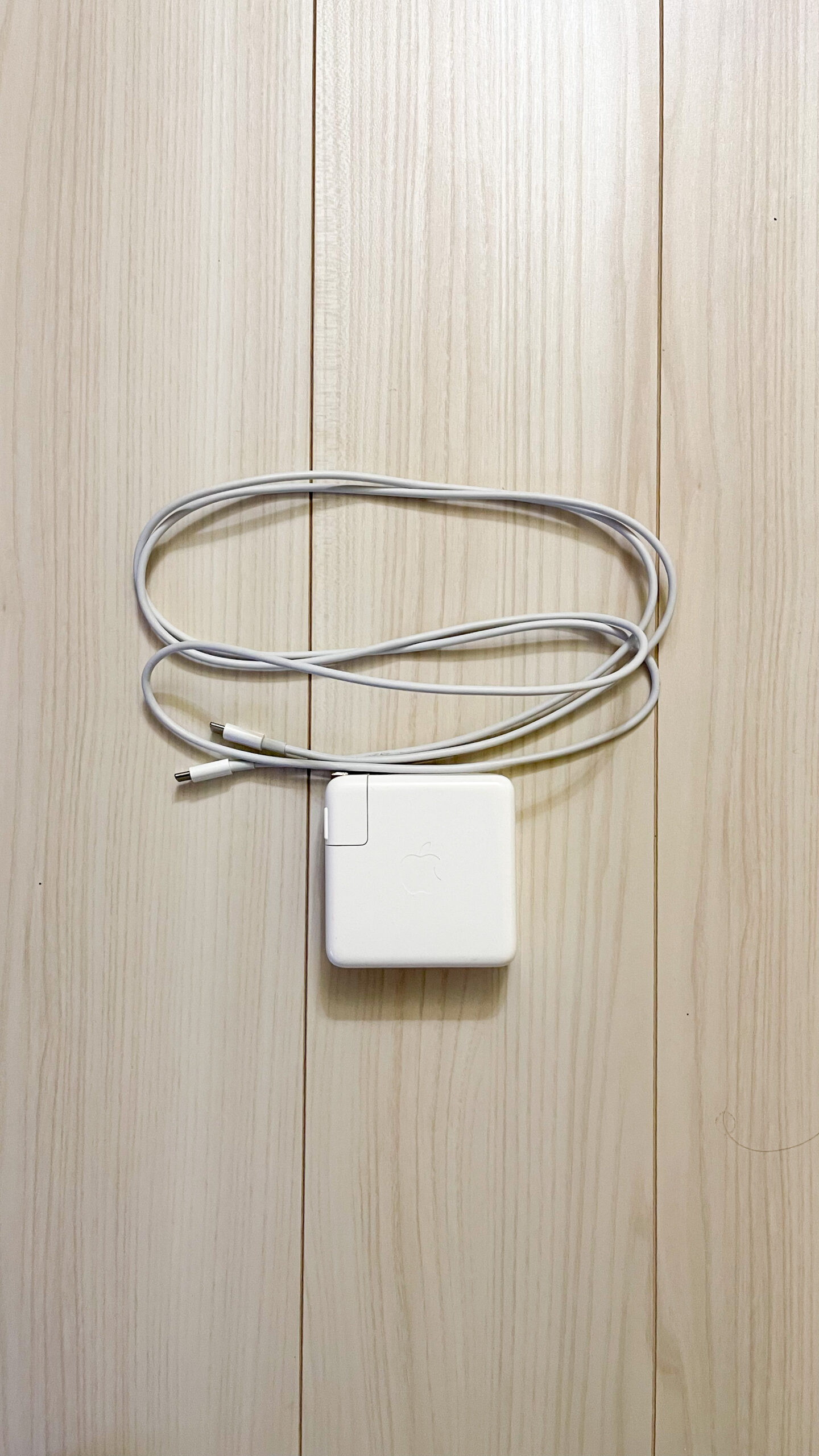
白いUSB-C to USB-Cアダプター(Apple純正)も手元にあります。角形のコンパクトタイプ。これ単体では充電できないので、別途87W USB-Cアダプターが必要です。付属アダプターとドングル周辺の話は後半で書きます。
—
実際に使ってみた感想
6年間、どういう場面でこのMacBook Pro 15インチを使ってきたかを整理しておきます。大きく3つのシーンで使い続けています。
キャリアコンサルタントとしての事務仕事
候補者管理のNotionページを開きながら、Gmailを確認し、求人プラットフォームをブラウジングし、GoogleカレンダーとSlackを同時に立ち上げる。タブ数が30を超えることもざらにあります。
この状態で詰まったことはほとんどありません。メモリ16GB(オンボード)が想像以上に長持ちしている、というのが実感です。スワップが発生して動作がもたつくような感覚は、通常の事務作業では経験していません。
画面の広さについても、15.4インチの恩恵は確実にあります。ノートパソコンとして考えると、画面を左右に分割しても実用的な作業エリアが確保できる。外部ディスプレイに接続せずとも一日の業務を終えられることがほとんどです。
フットバッグのコンテンツ制作と動画編集
演技動画の切り出しや、SNSに投稿するショート動画の編集。Final Cut Proを使っています。
4K映像の書き出しでCPUが全力稼働すると、本体が熱を持ちます。これは体感としてはっきりわかる変化で、キーボード付近の温度が上がり、ファンが回り始める音が聞こえます。書き出し時間は実測で5〜10分程度(5〜10分尺の4Kクリップ)。M2やM3のMacBook Airと比べると遅いのは事実ですが、「待てない」ほどではない。書き出しを仕掛けて別作業をする習慣が自然と身についています。
問題は熱がこもったまま膝に置いて作業し続ける状況です。底面が熱くなるので、長時間の膝置き作業は現実的ではありません。デスクに置いて作業するのが前提になっています。
フィールドワーク(講演・ワークショップ会場)
学校講演やワークショップ会場に持ち込む際、必ずポーチに入れて持ち歩くものがあります。
- Anker製のUSB-Cハブ(HDMI・USB-A・LAN・USB-C充電)
- Apple純正USB-C to USB-Aアダプター(スペア)
- 87W USB-Cアダプター(充電器)
HDMIで会場のプロジェクターにつなぐためのハブは欠かせません。現場でドングルを忘れて接続できないという状況を一度経験してから、必ずポーチに常備するようになりました。荷物はその分かさばります。これは割り切るしかない。
1.83kgの本体重量に加えてアダプター・ハブ類が加わると、トータルの持ち運び重量は体感で2.5kgを超えます。以前はMacBook 12インチと使い分けていた時期もありましたが、画面サイズとパフォーマンスを取ってこちらに統一しました。MacBook 12インチとの使い分けはこちら
—
バタフライキーボードの正直評価
この世代のMacBook Proを語る上で、避けて通れないのがバタフライキーボードの問題です。
僕が使っているモデルは第3世代バタフライキーボード(2018年モデルであれば)または第4世代(2019年モデル)です。シリアル番号から確認するとA1990型番ではあるものの、2018か2019かは購入時のレシートを確認する必要があり、この記事の執筆時点では断定を避けておきます。
6年間使ってきて、キーボードに関して経験したことを書きます。
まず、購入後2年目くらいまでは特に問題はありませんでした。打鍵感については「浅い」と感じる人が多いと思いますが、僕はそれほど気になりませんでした。ストロークは確かに浅いのですが、ひとつひとつのキーが明確にクリックされる感覚があるので、タイプミスは減るとすら感じていた時期があります。
転機は3年目あたりです。特定のキー(僕の場合はスペースバーと「B」キー)が、一回のキー押下で二回入力される現象、いわゆるチャタリングが出始めました。「なんか変だな」と気づいてから、Appleのキーボードサービスプログラムの存在を知り、認定サポートに持ち込んでキーボード交換を受けました。当時はまだプログラムの適用期間内でした。
現在、交換後のキーボードは問題なく動いています。ただ、今から同じモデルを中古で購入する場合、Appleのキーボードサービスプログラムの対象期間はほぼ終了しています(購入から4年以内という条件があります)。購入する中古品のコンディション確認は慎重に行った方がいいです。
キーボードカバーを装着した経緯はシンプルで、「交換後のキーボードに再び埃を侵入させたくない」からです。シリコン製カバーは打鍵感を若干変えますが、バタフライキーボードの構造上、ごく小さな異物が引き金になることを経験していたので、以来ずっとカバーをつけたまま使っています。
—
パフォーマンス・発熱・バッテリーの実態
パフォーマンス
通常の事務作業では不満を感じたことはありません。ブラウザ30タブ、Notion、Slack、Gmailの同時展開で詰まることはほぼない。
動画編集(Final Cut Pro)でも、編集作業そのものは快適です。問題は書き出し時のサーマルスロットリング。Core i9モデルで高負荷をかけると、CPUが熱を持って本来の性能を出せなくなる現象が報告されています。僕のモデルがi7かi9かはスペック確認が必要ですが、長時間の連続高負荷作業でファンが全開になる経験は複数回あります。
ただ、「動かなくなる」ではなく「動作が遅くなる」という挙動で、作業が止まるわけではない。書き出しが想定より10〜20%遅くなる、という程度の体感です。
発熱
これが一番の不満点です。デスクに置いて使っている分には問題ないのですが、膝置きや布団の上での使用は本体下面が熱くなるため現実的ではありません。
外出先で電源なしの状態でFinal Cut Proを動かすと、かなり短時間でファンが回り出します。会場での使用では、重いアプリを動かさず、プレゼン表示だけに使うようにしています。
バッテリー
公称最大10時間(ワイヤレスWebブラウジング)という仕様に対して、実際の持ちはどうかというと、軽めの作業(ブラウジング・Notion編集・ドキュメント作成)で5〜6時間というのが実感です。動画編集や書き出しをすると3時間もつかどうか、という状態です。
バッテリー自体が6年で劣化していることも当然あります。Apple公式の「バッテリーの状態管理」で確認すると、最大容量は購入時より落ちています。具体的な数値はシステム設定から確認できます。
外出時は87W USB-Cアダプターを必ず持ちます。このアダプターが意外とかさばる。本体の軽さを活かせない状況が続いている一因でもあります。
—
2026年現在の評価
M2、M3、そしてM4チップを搭載したMacBook AirやMacBook Proが出そろった2026年に、このIntel世代A1990を使い続けることに意味があるのかどうか。購入を検討している人も含めて書きます。
今のM2/M3 MacBook Airと比べて
MacBook Air(M2・M3)は、発熱がほぼなく、バッテリーが15〜18時間持ち、重量が1.5kg以下という性能を10万円台後半で実現しています。
処理速度の比較では、日常的な事務作業・ブラウジング・Notionフル活用という用途においては、M2 Airの方が確実に快適です。動画編集もM2以降のApple Siliconは別次元の速さです。
ただし画面サイズは13インチまたは15インチ(M3 Air以降)になります。M3 MacBook Air 15インチという選択肢がある以上、「15インチが欲しい」という理由だけでIntel A1990を選ぶ必然性はなくなりました。
中古で買う価値はあるか
2026年時点での中古相場は3万円台後半から7万円台という水準です。
この価格帯で、バッテリー状態がよく、キーボード交換済み(またはキーボードに問題がない)個体を選べるなら、Notionで候補者管理をしながらブラウジングする、という用途では現役で使えます。軽い動画編集も十分こなせます。
ただし、長時間のバッテリー運用が前提のフィールドワーク、発熱なしで静かに使いたい、キーボードの問題を抱えたくない、という条件があるならM2以降のMacBook Airを買う方が合理的です。費用は倍近くかかりますが、後悔しないと思います。
結論としては、Intel A1990の中古は「すでに持っていて買い替えを迷っている人が使い続けるかどうか」の判断に使うべきで、今から新たに買う選択肢としては、よほど予算制約がある場合に限られると思います。
—
スペック
- ディスプレイ: 15.4インチ IPS LEDバックライト、2880×1800(220ppi)、True Tone、P3広色域
- CPU: 2.2GHz〜2.9GHz 6コア Intel Core i7/i9(2018年)/ 2.6GHz 6コア〜2.3GHz 8コア Intel Core i9(2019年)
- メモリ: 16GB DDR4 2400MHz(オンボード、換装不可)/ CTOで32GB
- ストレージ: 256GB SSD〜4TB SSD(モデルにより異なる)
- GPU: Radeon Pro 555X / 560X(4GB GDDR5)、またはRadeon Pro Vega 16/20(HBM2 4GB)+ Intel UHD Graphics 630
- バッテリー: 83.6Wh リチウムポリマー、公称最大10時間(ワイヤレスWebブラウジング)
- 重量: 1.83kg
- ポート: Thunderbolt 3(USB-C)×4、3.5mmヘッドフォンジャック(HDMI・USB-A・SDカードスロットなし)
- キーボード: 第3世代バタフライキーボード(2018年)/ 第4世代バタフライキーボード(2019年)
- Touch Bar + Touch ID: 搭載
- Bluetooth: 5.0
- Wi-Fi: 802.11ac
- カラー: Space Gray / Silver
- 型番: A1990(2018年: MR932J/A〜 / 2019年: MV902J/A〜)
- 現在の中古相場(2026年5月時点): 37,500円〜80,000円程度
—
総評
- ディスプレイとトラックパッドの完成度は今でも高い: 15.4インチRetina(2880×1800・True Tone・P3広色域)の見やすさと、感圧タッチトラックパッドの操作性は、6年経っても古さを感じさせません。マウス不要で一日の作業を終えられます。
- バタフライキーボードのリスクは購入前に必ず確認すること: 中古で購入するならキーボードのコンディションが最重要チェック項目です。チャタリングや特定キーの反応不良は長期使用でよく報告されています。Appleのサービスプログラムはすでに終了しており、修理は有償になります。
- 発熱とバッテリーの制約は「デスクメイン」前提でないと厳しい: 高負荷作業時の発熱、実使用で3〜6時間のバッテリー持ち、87Wアダプター必携という条件は、外出先でフルに使いたい人には合いません。デスクに据え置いてサブとして外に持ち出す運用なら現役です。
- 今から中古で買うなら予算8万円以上でコンディション良品を: バッテリー最大容量80%以上、キーボード問題なし、という条件を満たす個体は7〜8万円台が中心です。この価格帯なら実用十分です。ただし同じ予算の少し上(10万円台後半)でM2 MacBook Airの新品も視野に入ります。
特にこんな人に合います: 15インチの画面を使い慣れていて、デスクメインで動画編集も含めた多目的に使いたい人。中古コンディション確認が苦でなく、ドングル運用を受け入れられる人。
こういう人には向きません: バッテリー持ちを重視する人、外出先でのモバイル作業がメインの人、キーボードトラブルのリスクをとりたくない人、発熱が気になる人。
—
買わないと後悔するかも
6年使ってきた結論を一言で言うと、「今から積極的に選ぶ機種ではないが、手元にあるなら手放す急ぎもない」です。
中古市場でコンディション良品を選んで購入するなら、用途を絞ってデスクメインで使う限りは十分に動きます。僕自身、今すぐ買い替えるほどのストレスは感じていません。ただ、次に買うとしたら同じIntel世代には戻らないとも思っています。
購入を検討している方は、下のリンクから現在の出品状況と価格を確認してみてください。モデル番号(A1990)での検索が確実です。
※ 価格・在庫は変動します。リンク先で最新情報をご確認ください。Amazonのアソシエイトとして、当サイトは適格販売により収入を得ています。

この記事を書いた人
石田太志プロフットバッグプレイヤー / キャリアコンサルタント
日本初のプロフットバッグプレイヤー。フットバッグ世界大会3度優勝(2014・2018・2024)、ギネス世界記録保持者。競技用トレーニング用品からフリーランスの仕事道具まで、実際に長期間使った製品だけをレビューしています。





コメントを残す